In questa lezione impari a
- spiegare la differenza tra switch e router
- configurare le interfacce di un router e il gateway dei PC
- leggere la tabella di routing
- collegare più reti con le rotte statiche
Cos'è un router
Lo switch collega i dispositivi dentro una rete. Il router collega reti diverse tra loro: due reparti di un'azienda, due sedi, la rete di casa e Internet.
Funziona come un vigile all'incrocio: guarda l'indirizzo IP di destinazione di ogni pacchetto, consulta la sua tabella di routing e decide da quale interfaccia farlo uscire.
| Switch | Router | |
|---|---|---|
| Collega | dispositivi della stessa rete | reti diverse |
| Usa | indirizzi MAC | indirizzi IP |
| Livello ISO/OSI | 2 – collegamento | 3 – rete |
| Il broadcast | lo inoltra a tutti | lo ferma |
Interfacce e gateway
Ogni interfaccia del router appartiene a una rete diversa e ha un indirizzo di quella rete. Di solito si usa il primo host.
Per uscire dalla propria rete, ogni PC deve sapere a chi rivolgersi: il default gateway, cioè l'indirizzo dell'interfaccia del router nella sua rete.
Indirizzi privati (usabili liberamente nelle reti interne, non instradati su Internet):
10.0.0.0/8,172.16.0.0/12,192.168.0.0/16. Tutti gli altri sono pubblici. Il passaggio da privato a pubblico lo fa il NAT (lezione 8).
Configurare un router
Usiamo un router 2911, che ha tre interfacce GigabitEthernet.
Router> enable
Router# configure terminal
Router(config)# hostname R1
R1(config)# interface GigabitEthernet0/0
R1(config-if)# description Rete Uffici
R1(config-if)# ip address 192.168.1.1 255.255.255.0
R1(config-if)# no shutdown
R1(config-if)# exit
R1(config)# interface GigabitEthernet0/1
R1(config-if)# description Rete Laboratorio
R1(config-if)# ip address 192.168.2.1 255.255.255.0
R1(config-if)# no shutdown
R1(config-if)# end
R1# copy running-config startup-config
Le interfacce dei router Cisco sono spente di default: senza
no shutdownnon funzionano, e il pallino sul cavo resta rosso.
Sui PC della rete Uffici il gateway sarà 192.168.1.1, su quelli del Laboratorio 192.168.2.1. Ora un PC degli Uffici può raggiungere un PC del Laboratorio.
La tabella di routing
R1# show ip route
R1# show ip interface brief
Nella tabella le reti marcate C (connected) sono quelle collegate direttamente alle interfacce: il router le conosce da solo. Le reti più lontane vanno insegnate.
Le rotte statiche
Quando due router sono collegati, ciascuno deve sapere come raggiungere le reti che stanno dietro l'altro. Una rotta statica dice: "per raggiungere questa rete, manda i pacchetti a questo router vicino (next-hop)".
R1(config)# ip route 192.168.2.0 255.255.255.0 10.0.0.2Si legge: "per la rete 192.168.2.0/24 passa da 10.0.0.2". Nella tabella appare con la lettera S (static).
La rotta di default vale per tutte le destinazioni che il router non conosce; tipicamente punta verso Internet:
R1(config)# ip route 0.0.0.0 0.0.0.0 200.1.1.2Le rotte vanno configurate in entrambe le direzioni: se R1 sa raggiungere la rete di R2 ma R2 non sa tornare indietro, il ping fallisce, perché la risposta non trova la strada.
Esercitazione guidata: la rete aziendale
Un'azienda ha tre reparti, ciascuno con al massimo 24 dispositivi tra PC, server e stampanti. Con un router e tre switch realizzate tre reti /27 ricavate da 192.168.1.0/24, assegnate gli indirizzi statici, i gateway, i nomi ai dispositivi, e verificate con il ping che tutti i reparti si raggiungano.
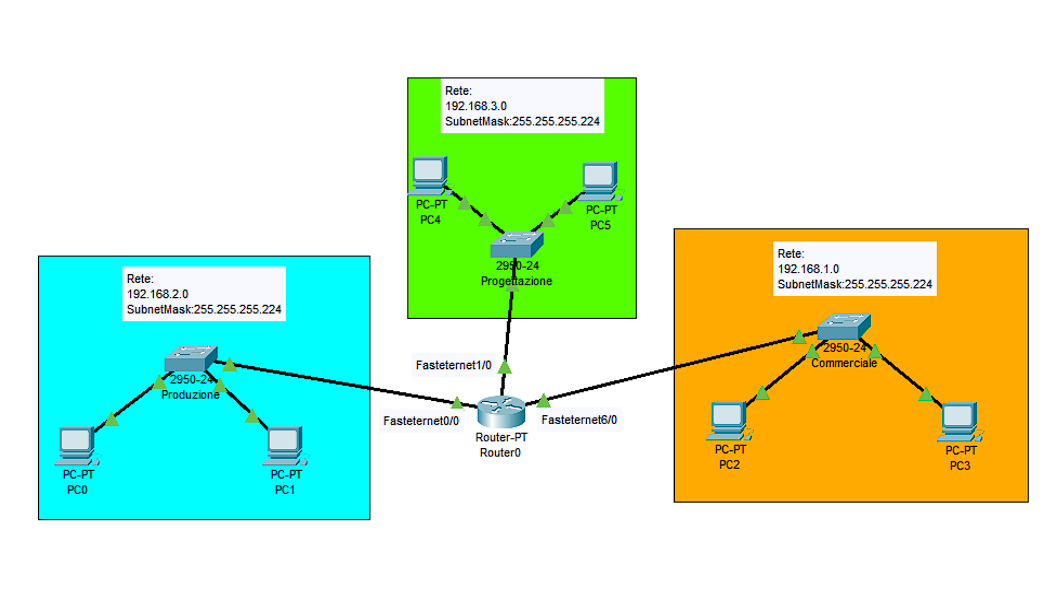
Piano di indirizzamento
| Reparto | Rete | Gateway (router) | Host | Broadcast |
|---|---|---|---|---|
| Reparto 1 | 192.168.1.0/27 | 192.168.1.1 | .2 – .30 | .31 |
| Reparto 2 | 192.168.1.32/27 | 192.168.1.33 | .34 – .62 | .63 |
| Reparto 3 | 192.168.1.64/27 | 192.168.1.65 | .66 – .94 | .95 |
Maschera per tutte: 255.255.255.224.
Esercizi
⭐ Facile
Esercizio 1 – Configurazione base. Un router con due reti: 192.168.10.0/24 e 192.168.20.0/24, ciascuna con uno switch e due PC. Configurate le interfacce, i gateway dei PC e verificate il ping tra le due reti. Controllate con show ip route le reti C.
⭐⭐ Medio
Esercizio 2 – Due reti, due router. R1 gestisce la rete 192.168.1.0/24, R2 la rete 192.168.2.0/24. I due router sono collegati dalla rete 10.0.0.0/30. Configurate le rotte statiche in modo che i PC delle due reti si raggiungano.
Mostra la soluzione
! R1
R1(config)# interface GigabitEthernet0/0
R1(config-if)# ip address 192.168.1.1 255.255.255.0
R1(config-if)# no shutdown
R1(config-if)# interface GigabitEthernet0/1
R1(config-if)# ip address 10.0.0.1 255.255.255.252
R1(config-if)# no shutdown
R1(config-if)# exit
R1(config)# ip route 192.168.2.0 255.255.255.0 10.0.0.2

! R2
R2(config)# interface GigabitEthernet0/0
R2(config-if)# ip address 192.168.2.1 255.255.255.0
R2(config-if)# no shutdown
R2(config-if)# interface GigabitEthernet0/1
R2(config-if)# ip address 10.0.0.2 255.255.255.252
R2(config-if)# no shutdown
R2(config-if)# exit
R2(config)# ip route 192.168.1.0 255.255.255.0 10.0.0.1
Il collegamento tra i router usa una /30: servono solo 2 indirizzi, uno per lato.
⭐⭐ Medio
Esercizio 3 – Tre reti in linea. Tre router in fila (R1 – R2 – R3), ognuno con la sua LAN. Collegamenti 10.0.0.0/30 (R1-R2) e 10.0.0.4/30 (R2-R3). Configurate le rotte statiche necessarie: quante ne servono su ciascun router?
Suggerimento
R1 e R3 devono conoscere 2 reti lontane ciascuno (la LAN centrale e quella dall'altra parte, più il collegamento opposto se volete pingarlo). R2 conosce già i due collegamenti e deve imparare solo le LAN di R1 e R3. In alternativa, su R1 e R3 basta una rotta di default verso R2.
⭐⭐ Medio
Esercizio 4 – Rete a stella con subnetting. Un router centrale collegato a tre router periferici, ognuno con una LAN. Ricavate tutte le reti (LAN e collegamenti /30) da 172.16.0.0/24 con il VLSM, e configurate il routing statico.
⭐⭐⭐ Avanzato
Esercizio 5 – Percorsi ridondanti. Quattro router collegati ad anello. Configurate le rotte statiche in modo che ogni LAN raggiunga le altre, poi spegnete un collegamento (shutdown) e osservate cosa succede. Aggiungete delle rotte statiche di backup con distanza amministrativa maggiore (ip route rete maschera next-hop 10) e ripetete la prova.