In questa lezione impari a
- spiegare la differenza tra hub e switch
- costruire una rete locale in Packet Tracer e assegnare gli indirizzi IP
- verificare la connettività con ping
- dare i primi comandi CLI allo switch e salvare la configurazione
Cos'è uno switch
Uno switch è il dispositivo che collega tra loro i computer di una stessa rete locale (LAN): i PC di un laboratorio, gli uffici di un piano, i dispositivi di casa collegati via cavo.
A differenza del vecchio hub, che ripeteva ogni messaggio a tutti i dispositivi collegati, lo switch è "intelligente": legge l'indirizzo MAC di destinazione e manda i dati solo alla porta giusta.
| Hub | Switch | |
|---|---|---|
| A chi invia i dati | a tutte le porte | solo alla porta del destinatario |
| Usa gli indirizzi MAC | no | sì, con la tabella MAC |
| Comunicazioni contemporanee | una alla volta (collisioni) | tante in parallelo |
| Sicurezza | tutti vedono tutto | ognuno riceve solo i suoi dati |
Come smista i dati: la tabella MAC
- Un PC invia un frame: dentro ci sono il MAC del mittente e quello del destinatario.
- Lo switch impara: annota nella tabella MAC che quel mittente si trova su quella porta.
- Lo switch cerca il MAC del destinatario nella tabella.
- Se lo trova, invia il frame solo su quella porta; se non lo conosce ancora, lo invia a tutte le porte tranne quella di arrivo, e impara dalla risposta.
Lo switch lavora al livello 2 (collegamento) del modello ISO/OSI: ragiona con gli indirizzi MAC, non con gli indirizzi IP. Per collegare reti diverse serve il router, che vedremo nella lezione 3.
Packet Tracer: la prima rete
Packet Tracer è un simulatore: si costruisce la rete trascinando i dispositivi nell'area di lavoro e collegandoli con i cavi.
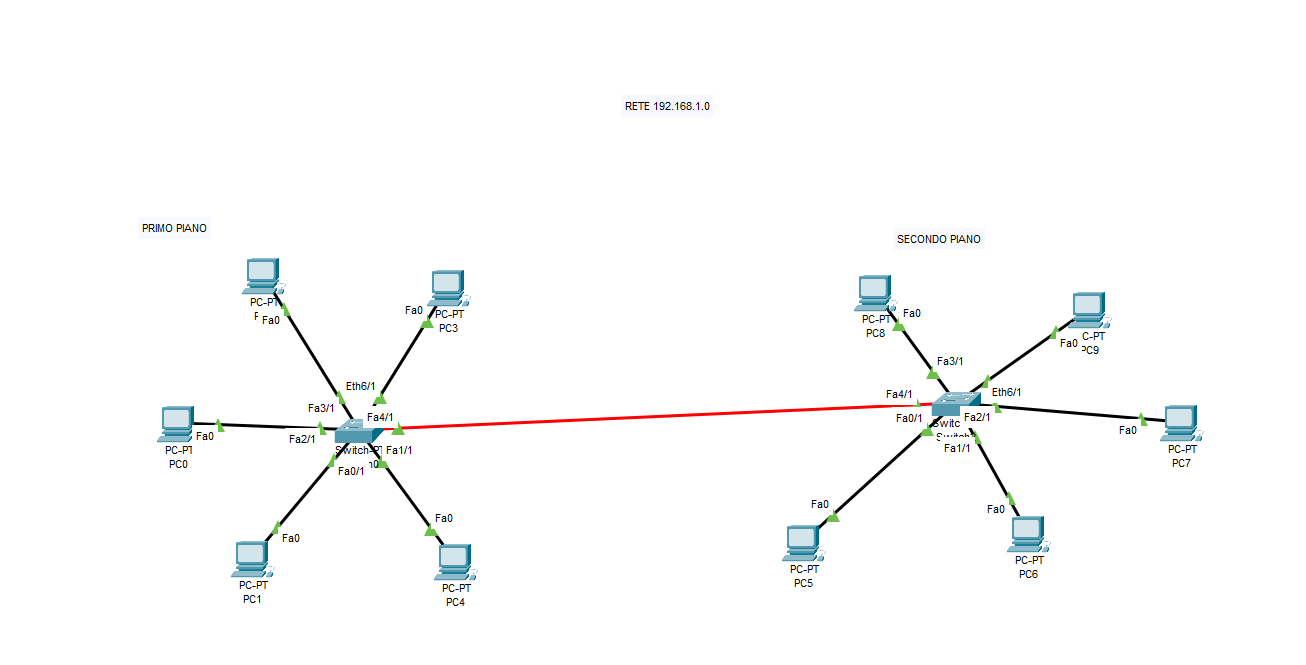
- Inserite uno switch 2960 e 3 PC (End Devices → PC).
- Collegateli con il cavo Copper Straight-Through (dritto) dalla porta FastEthernet dei PC alle porte dello switch.
- Su ogni PC: Desktop → IP Configuration, assegnate un indirizzo della stessa rete, ad esempio
192.168.1.10,.11,.12, con subnet mask255.255.255.0. - Aspettate che i pallini sui cavi diventino verdi, poi da un PC aprite Desktop → Command Prompt e provate
ping 192.168.1.11.
I primi comandi allo switch
Lo switch funziona anche senza configurazione, ma in una rete vera gli si dà un nome, una password e un indirizzo IP per gestirlo a distanza. Si usa la CLI (riga di comando): cliccate sullo switch e scegliete la scheda CLI.
Switch> enable
Switch# configure terminal
Switch(config)# hostname SW-LAB
SW-LAB(config)# enable secret classe4
SW-LAB(config)# line console 0
SW-LAB(config-line)# password cisco
SW-LAB(config-line)# login
SW-LAB(config-line)# exit
SW-LAB(config)# interface vlan 1
SW-LAB(config-if)# ip address 192.168.1.2 255.255.255.0
SW-LAB(config-if)# no shutdown
SW-LAB(config-if)# exit
SW-LAB(config)# banner motd #Accesso riservato al laboratorio#
SW-LAB(config)# end
SW-LAB# copy running-config startup-config| Modalità | Prompt | Come si entra |
|---|---|---|
| Utente | Switch> |
all'avvio, solo comandi di consultazione |
| Privilegiata | Switch# |
enable |
| Configurazione globale | Switch(config)# |
configure terminal |
| Configurazione di un'interfaccia | Switch(config-if)# |
interface ... |
copy running-config startup-configsalva la configurazione: senza, al riavvio dello switch si perde tutto. La configurazione attiva si legge conshow running-config.
Comandi di verifica
SW-LAB# show mac address-table
SW-LAB# show ip interface brief
SW-LAB# show running-config
Dopo un ping tra due PC, show mac address-table mostra i MAC imparati e la porta di ciascuno.
Salvare il lavoro
- File → Save As salva il progetto in formato
.pkt, da riaprire con Packet Tracer. - Per consegnare un'immagine della rete: File → Print oppure uno screenshot dell'area di lavoro.
Risorse
Esercizi
⭐ Facile
Esercizio 1 – Il laboratorio. Costruite la rete di un laboratorio con uno switch e 6 PC nella rete 192.168.10.0/24. Verificate con ping che ogni PC raggiunga gli altri, poi controllate la tabella MAC dello switch.
⭐⭐ Medio
Esercizio 2 – Due switch. Collegate due switch tra loro con un cavo cross-over, con 3 PC ciascuno, tutti nella stessa rete. Configurate i due switch con nome, password e indirizzo IP di gestione, e verificate che un PC del primo switch raggiunga un PC del secondo.
Suggerimento
Tra due dispositivi uguali (switch-switch, PC-PC) si usa il cavo cross-over. Gli switch moderni lo riconoscono da soli (auto-MDIX), ma in Packet Tracer conviene usare il cavo giusto. Date agli switch indirizzi di gestione diversi, ad esempio .2 e .3.
⭐⭐ Medio
Esercizio 3 – Cosa succede se… Nella rete dell'esercizio 1 assegnate a un PC l'indirizzo 192.168.20.10. Il ping verso gli altri funziona? Spiegate perché, poi correggete.
Soluzione
Non funziona: 192.168.20.10 appartiene a un'altra rete (192.168.20.0/24). Il PC pensa che i destinatari siano fuori dalla sua rete e cerca un gateway, che non c'è. Lo switch da solo non può collegare reti diverse: serve un router.