In questa lezione impari a
- spiegare il modello AAA
- descrivere il funzionamento di un'autenticazione RADIUS
- configurare il servizio AAA su un server di Packet Tracer
- configurare access point e client in WPA2-Enterprise
Perché serve RADIUS
Con WPA2-Personal tutti usano la stessa password: se uno studente se ne va o la diffonde, bisogna cambiarla a tutti. Nelle aziende e nelle scuole si usa WPA2-Enterprise: ognuno entra con le proprie credenziali, verificate da un server centrale, il server RADIUS (Remote Authentication Dial-In User Service).
Se un utente non deve più accedere, si disattiva solo il suo account.
Le tre A: il modello AAA
| Domanda | Esempio | |
|---|---|---|
| Authentication (autenticazione) | Chi sei? | utente e password |
| Authorization (autorizzazione) | Cosa puoi fare? | accesso alla rete docenti o solo a quella studenti |
| Accounting (registrazione) | Cosa hai fatto? | quando ti sei collegato, per quanto, quanti dati |
Come funziona, passo dopo passo
- Il notebook si collega all'SSID e invia utente e password.
- L'access point non decide nulla: inoltra le credenziali al server RADIUS.
- Il server controlla nel suo elenco di utenti.
- Risponde Accept (accesso consentito) o Reject (rifiutato).
- L'access point fa entrare il notebook oppure no.
Access point e server si fidano l'uno dell'altro grazie a un segreto condiviso (shared secret), configurato su entrambi.
Configurazione in Packet Tracer
1. Il server RADIUS
- Server con IP statico, ad esempio
192.168.1.5. - Services → AAA: Service On.
- Network Configuration: aggiungete l'access point come client:
- Client Name:
AP-LAB - Client IP: l'indirizzo dell'access point o del router wireless
- Secret:
segreto123 - Server Type: Radius
- Client Name:
- User Setup: aggiungete gli utenti, ad esempio
alunno01/password01.
2. L'access point o il router wireless
Nella sezione Wireless: sicurezza WPA2-Enterprise (o WPA2), indirizzo del RADIUS Server 192.168.1.5 e lo stesso segreto segreto123.
L'access point deve avere un indirizzo IP per parlare con il server: su un AccessPoint-PT semplice non si può impostare, per questo in Packet Tracer si usa spesso un Home Router o un router wireless, che un indirizzo ce l'ha.
3. Il client
Sul notebook: Config → Wireless0, stesso SSID, sicurezza WPA2-Enterprise, e le credenziali dell'utente (alunno01 / password01).
Esercizi
⭐ Facile
Esercizio 1 – La prima rete RADIUS. Home router, server RADIUS e un notebook. Configurate un utente e verificate che il notebook si colleghi solo con le credenziali giuste. Provate anche con una password sbagliata.
⭐⭐ Medio
Esercizio 2 – Più utenti, più dispositivi. Create 5 utenti e collegate 5 notebook, ciascuno con il suo account. Poi "licenziate" un utente cancellandolo dal server: il suo notebook riesce ancora a collegarsi dopo un riavvio?
⭐⭐ Medio
Esercizio 3 – Server in un'altra rete. Il server RADIUS sta in una rete diversa da quella del Wi-Fi, collegata da due router con routing statico. Verificate che l'autenticazione funzioni comunque: il traffico RADIUS viaggia come qualunque altro pacchetto IP.
⭐⭐⭐ Avanzato
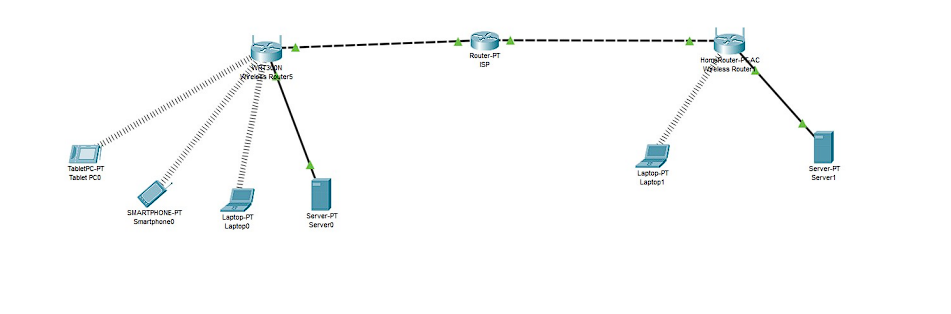
Esercizio 4 – Azienda multi-sede. Due sedi, ciascuna con il suo Wi-Fi Enterprise, un unico server RADIUS centrale nella sede principale. Ogni access point (o router wireless) è registrato sul server come client distinto, con il proprio segreto.
⭐⭐⭐ Avanzato
Esercizio 5 – Rete completa. Unite tutto quello che sapete: Wi-Fi Enterprise con RADIUS, DHCP per i client, un server web interno e un server DNS che risolve il suo nome (lo vedrete nella prossima lezione).