In questa lezione impari a
- spiegare a cosa serve un access point
- configurare SSID e sicurezza WPA2-Personal
- collegare notebook e PC in modalità wireless
- costruire una rete mista cablata e wireless con DHCP
Cos'è un access point
Un access point (AP) è il ponte tra la rete cablata e i dispositivi senza fili: si collega con un cavo allo switch o al router e crea una rete Wi-Fi a cui notebook, telefoni e tablet si agganciano.
Un router wireless (come quello di casa) fa tre lavori in un solo apparecchio: router, switch e access point, spesso con il DHCP già attivo.
| Dispositivo | Cosa fa |
|---|---|
| Access point | estende la rete esistente con il Wi-Fi, non instrada e non distribuisce indirizzi |
| Router wireless | router + switch + access point + DHCP, per le piccole reti |
Le impostazioni del Wi-Fi
| Parametro | Significato |
|---|---|
| SSID | il nome della rete Wi-Fi che compare nell'elenco delle reti |
| Sicurezza | come si accede: aperta (sconsigliato), WPA2-Personal con una password condivisa, WPA2-Enterprise con utente e password personali (lezione 6) |
| Passphrase | la password del Wi-Fi in WPA2-Personal (almeno 8 caratteri) |
| Canale | la "frequenza" su cui trasmette; AP vicini dovrebbero usare canali diversi (1, 6, 11 nella banda 2,4 GHz) |
WEP e le reti aperte non vanno mai usati: il WEP si viola in pochi minuti. Oggi il minimo è WPA2, meglio WPA3 dove disponibile.
Configurare l'access point in Packet Tracer
- Inserite un AccessPoint-PT (Network Devices → Wireless Devices) e collegatelo con un cavo allo switch della rete.
- Config → Port 1: impostate l'SSID, ad esempio
LAB-4B. - Nella stessa pagina, in Authentication scegliete WPA2-PSK e scrivete la PSK Pass Phrase.
I client wireless
I notebook di Packet Tracer nascono con la scheda di rete via cavo: va sostituita.
- Aprite il notebook, scheda Physical, e spegnetelo con il pulsante di accensione.
- Trascinate via la scheda PT-LAPTOP-NM-1CFE e inserite al suo posto la WPC300N (wireless).
- Riaccendete il notebook.
- Config → Wireless0: inserite lo stesso SSID, la stessa sicurezza e la stessa passphrase dell'AP, poi impostate l'IP (statico o DHCP).
Se tutto è corretto compare una linea tratteggiata tra il notebook e l'access point.
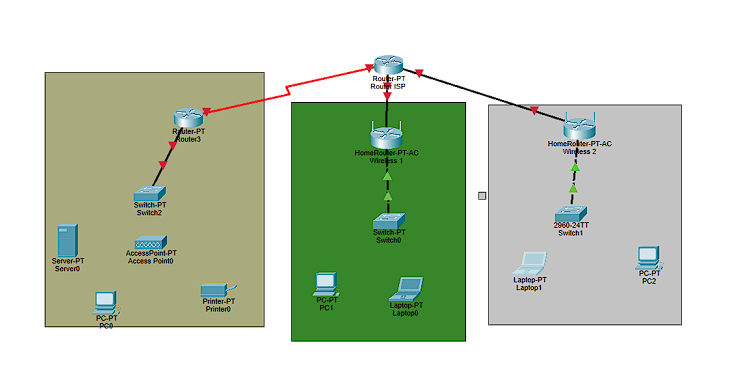
Esercitazione guidata: rete wireless e DHCP
Una rete più complessa con router wireless, DHCP e dispositivi cablati e senza fili insieme.
Verifica e problemi frequenti
| Problema | Causa probabile |
|---|---|
| Nessuna linea tra notebook e AP | SSID o passphrase diversi, oppure sicurezza diversa (WPA2-PSK da entrambe le parti) |
| Collegato ma senza indirizzo | manca il DHCP nella rete o l'AP non è collegato allo switch |
Indirizzo 169.254.x.x |
il DHCP non risponde: il client si è dato da solo un indirizzo APIPA |
| Raggiunge la LAN ma non le altre reti | manca il gateway nel DHCP o nella configurazione statica |
Esercizi
⭐ Facile
Esercizio 1 – Il primo Wi-Fi. Aggiungete a una rete con switch, router (con DHCP) e due PC un access point con SSID CLASSE-4 e sicurezza WPA2-PSK. Collegate due notebook in wireless e verificate che ricevano l'indirizzo e pinghino i PC cablati.
⭐⭐ Medio
Esercizio 2 – Due access point. Due aule, ciascuna con il suo access point, stessa rete. Usate SSID diversi e canali diversi (1 e 11). Verificate che i notebook di un'aula raggiungano quelli dell'altra.
⭐⭐ Medio
Esercizio 3 – Rete ospiti. Un router con due LAN: 192.168.1.0/24 per i dipendenti (cablati) e 192.168.100.0/24 per gli ospiti (access point con SSID OSPITI). Il DHCP deve servire entrambe le reti con pool diversi. Annotate nella relazione quale problema di sicurezza resta aperto: gli ospiti riescono a raggiungere i PC dei dipendenti? (Lo risolverete in quinta con le ACL.)