In questa lezione impari a
- leggere la dashboard e i grafici del traffico
- analizzare il traffico con ntopng
- catturare pacchetti e aprirli con Wireshark
- impostare notifiche e log remoti
Un firewall va tenuto d'occhio: in questa lezione vediamo gli strumenti per capire che cosa succede nella rete.
Perché il monitoring è critico?
Il monitoring è l'occhio sulla tua rete. Senza visibilità su cosa sta accadendo, sei cieco di fronte a problemi di performance, attacchi di sicurezza e anomalie. Un buon sistema di monitoring ti permette di:
- Rilevare Anomalie – Identificare picchi di traffico insoliti, connessioni sospette, dispositivi non autorizzati
- Troubleshooting Veloce – "Internet è lento" → Grafici mostrano saturazione banda da backup cloud
- Capacity Planning – Dati storici mostrano crescita traffico → upgrade banda preventivo
- Security Incident Response – Vedere chi ha fatto cosa, quando e verso dove durante un attacco
Cosa monitorare?
| Metrica | Perché Importante | Tool pfSense |
|---|---|---|
| Bandwidth Usage | Identificare saturazione, abusi, trend crescita | Traffic Graphs, ntopng |
| Active Connections | Vedere connessioni in tempo reale, rilevare malware (C&C) | States, ntopng |
| Top Talkers | Chi usa più banda? Quali applicazioni dominano? | ntopng, RRD Graphs |
| Firewall Blocks | Tentativi accesso non autorizzato, port scan | Firewall Logs |
| System Resources | CPU/RAM/Disk usage - bottleneck hardware | Dashboard, System Logs |
| Gateway Status | Uptime connessioni WAN, packet loss, latency | Gateway Status |
| DHCP Leases | Dispositivi attivi, pool exhaustion | DHCP Leases |
| VPN Connections | Utenti connessi, problemi autenticazione | OpenVPN Status |
Dashboard pfSense
Il Dashboard è la prima schermata che vedi loggandoti su pfSense. È completamente personalizzabile con widget che mostrano le metriche più importanti a colpo d'occhio.
Personalizzazione dashboard
- Accedi al Dashboard
Login su pfSense → Dashboard (homepage) - Aggiungi widget
Click + (Add Widget) in alto a sinistra
Si apre menu con tutti i widget disponibili - Widget consigliati
Essenziali:
☑ System Information (hostname, versione, uptime)
☑ Interfaces (stato WAN/LAN/DMZ, IP, up/down)
☑ Gateway (status gateway, latency, packet loss)
☑ Traffic Graphs (bandwidth real-time WAN/LAN)

Sicurezza:
☑ Firewall Logs (ultimi blocchi)
☑ Services Status (stato servizi critici)

Monitoring Avanzato:
☑ CPU/Memory/Disk Usage
☑ Temperature (se sensori disponibili)
☑ DHCP Leases (dispositivi attivi)
☑ OpenVPN (connessioni VPN attive)

Opzionali:
☑ Wake on LAN (WOL rapido dispositivi)
☑ Smart Status (SMART disk se installato SSD/HDD)
☑ Package Info (aggiornamenti packages)
- Riorganizza widget
Drag & drop widget per posizionarli
Widget più importanti in alto - Configura widget
Click icona su ogni widget per opzioni:Traffic Graphs: - Interface: WAN (o LAN, DMZ) - Refresh Interval: 1 second (real-time) - Graph Type: Area (visivamente chiaro) Firewall Logs: - Number of entries: 20 (ultimi 20 blocchi) - Filter: Interface WAN (solo tentativi esterni)
- Salva layout
Le modifiche si salvano automaticamente
Ogni utente può avere dashboard personalizzata
Dashboard Multi-monitor. Se hai 2+ monitor, usa uno dedicato al dashboard pfSense in fullscreen.
- Browser fullscreen (F11) su secondo monitor
- Auto-refresh pagina ogni 30-60 secondi (estensione browser)
- Visibilità costante rete senza aprire/chiudere tab
Ideale per NOC (Network Operations Center) o admin desk.
Traffic graphs: analisi bandwidth
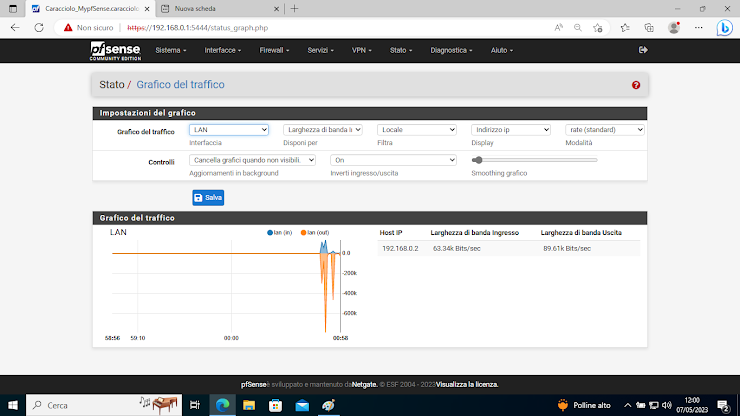
I Traffic Graphs mostrano utilizzo banda in tempo reale e storico per ogni interfaccia.
Visualizzare grafici Real-time
- Accedi a Traffic Graph
Vai in Status → Traffic Graph - Configura visualizzazione
Interface: WAN (o LAN, DMZ, VPN)

Resolution:
- 1 second: Real-time massima precisione
- 5 seconds: Più smooth, meno jittery
- 60 seconds: Trend generale

Graph Style:
- Area: Riempimento colorato (chiaro visivamente)
- Line: Solo linea (più pulito)
- Inverse: Sfondo nero (occhi su monitor lungo)

Auto-refresh: 1 sec (aggiornamento automatico)
- Interpretare il grafico
Asse Y: Bandwidth (Mbps, Kbps)
Asse X: Tempo (scorrevole)

Linea verde: Traffico IN (download dalla prospettiva interfaccia)
Linea blu: Traffico OUT (upload dalla prospettiva interfaccia)

WAN Interface:
IN (verde) = Download da Internet
OUT (blu) = Upload verso Internet

LAN Interface:
IN (verde) = Traffico da LAN verso firewall
OUT (blu) = Traffico da firewall verso LAN

Patterns comuni:
📥 Download file = Spike verde WAN
📤 Upload backup = Spike blu WAN
📺 Streaming video = Verde WAN costante alto
🎮 Gaming online = Traffico basso ma costante bidirezionale
Grafici RRD storici
I RRD Graphs (Round-Robin Database) conservano dati storici per analisi trend a lungo termine.
- Accedi a RRD Graphs
Vai in Status → RRD Graphs - Seleziona categoria
Traffic: Bandwidth WAN/LAN/DMZ
Packets: Packets/sec per interfaccia
Quality: Latency, packet loss gateway
Queues: Traffic shaper queue usage
System: CPU, Memory, Disk, Processes
Wireless: Signal, noise (se AP integrato)
- Seleziona intervallo temporale
1 Hour: Dettaglio massimo, troubleshooting immediato
4 Hours: Trend mattina/pomeriggio
1 Day: Pattern giornaliero completo
1 Week: Confronto giorni lavorativi vs weekend
1 Month: Crescita mensile, capacity planning
1 Year: Trend annuale, stagionalità
- Analizzare trend
Esempio 1: Saturazione ricorrente
Grafico 1 Month WAN Traffic:
- Ogni giorno 9:00-10:00 → Picco 95 Mbps (linea 100 Mbps)
→ Azione: Upgrade banda o traffic shaping più aggressivo

Esempio 2: Crescita traffico
Grafico 1 Year WAN Traffic:
- Gen 2024: Media 30 Mbps
- Dic 2024: Media 75 Mbps
→ Azione: Pianifica upgrade entro 6 mesi

Esempio 3: Abuso notturno
Grafico 1 Week WAN Traffic:
- Ogni notte 02:00-05:00 → Spike 80 Mbps
→ Azione: Identifica client con ntopng, limita backup/torrent
ntopng: deep packet inspection
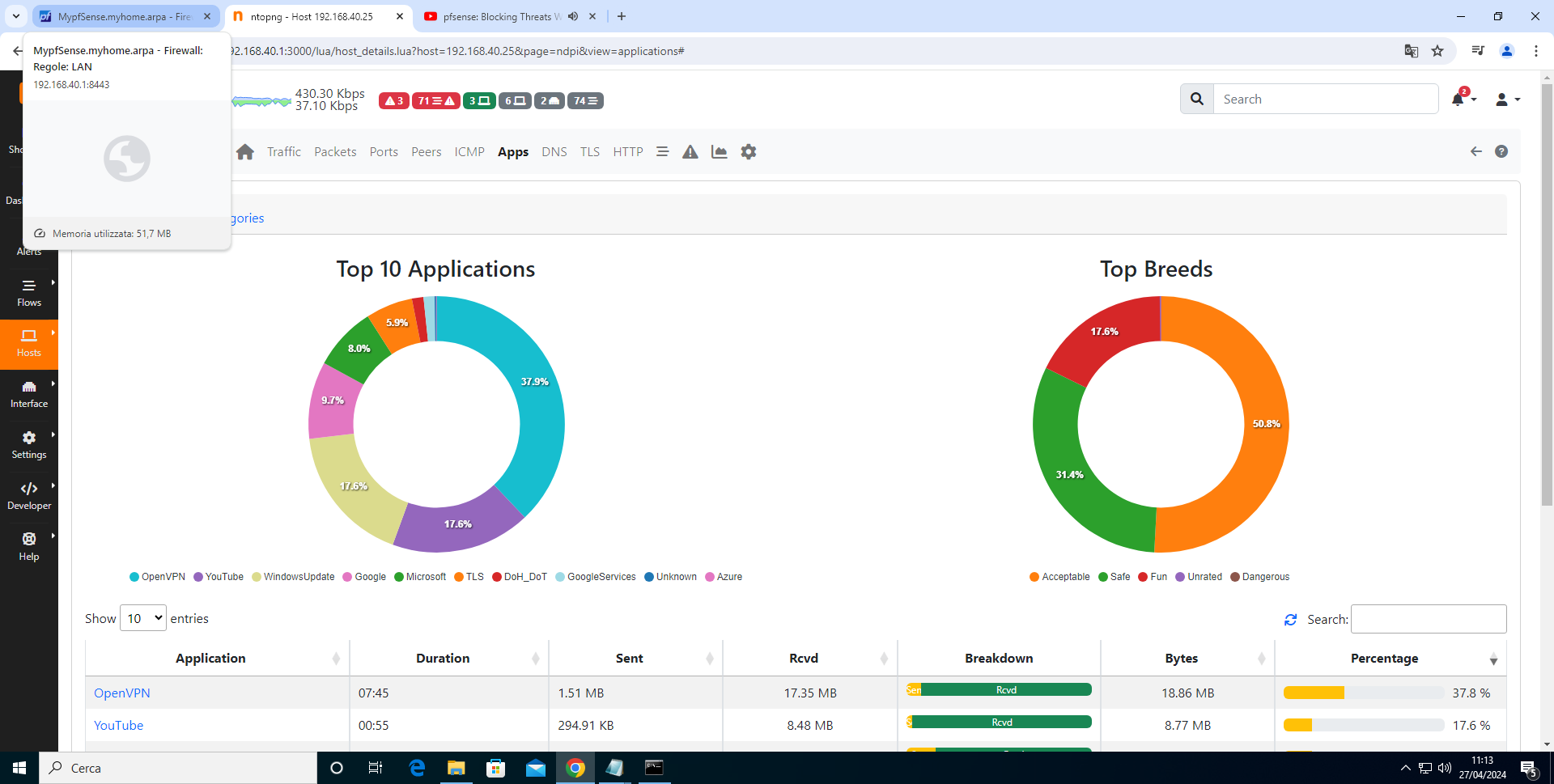
ntopng è IL tool professionale per analisi traffico approfondita. Fornisce visibilità dettagliata su chi sta usando la rete, per cosa, quanto e quando.
Installazione ntopng
- Installa package
System → Package Manager → Available Packages
Cerca:ntopng
Click + Install → Confirm
Attendi 2-3 minuti installazione - Configura ntopng
Vai in Diagnostics → ntopng Settings - Configura interfacce da monitorare
☑ Enable ntopng

Interfaces to monitor:
☑ WAN (traffico Internet - MUST!)
☑ LAN (traffico interno - consigliato)
☑ DMZ (se presente)
☑ VPN (se presente)

DNS Mode: Decode DNS responses
(Risolve IP → nomi dominio nei report)

Local Networks:
192.168.1.0/24,10.0.10.0/24,10.0.8.0/24
(Definisce cosa considerare "locale")

Admin Password: ●●●●●●●●●●
(Password per accedere WebUI ntopng)

Memory Limit: 512 MB
(RAM dedicata a ntopng - aumenta se hai molta RAM)
Click Save
- Avvia ntopng
Services → ntopng → Start
Attendi 30 secondi avvio - Accedi a ntopng WebUI
Diagnostics → ntopng → Click Open ntopng
Oppure: http://IP_PFSENSE:3000
Login:admin/password_configurata
ntopng e performance. ntopng fa Deep Packet Inspection - analizza ogni pacchetto in dettaglio.
- CPU intensive: +10-20% CPU usage costante
- RAM hungry: 256 MB - 2 GB RAM (dipende traffico)
- Disk I/O: Scrive database SQLite continuamente
Hardware minimo consigliato:
- CPU: 2+ core (meglio 4 core)
- RAM: 4+ GB totale (8 GB ideale)
- Disk: SSD (HDD = lentissimo con ntopng)
Se pfSense va su hardware leggero (< 2 GB RAM), usa ntopng solo per troubleshooting temporaneo, non H24!
Utilizzo ntopng: features principali
Dashboard
ntopng Home → Dashboard

Top Widgets:
- Throughput: Bandwidth real-time totale
- Traffic: Download vs Upload ratio
- Packets: Packets/sec
- Active Flows: Connessioni attive simultanee

Top Applications:
Mostra protocolli/app che usano più banda:
- HTTP/HTTPS (web)
- YouTube, Netflix (streaming)
- BitTorrent (P2P)
- SSH, RDP (remote access)
- DNS, NTP (servizi)

Top Hosts:
IP che generano più traffico:
192.168.1.50 → 1.2 GB (download torrent?)
192.168.1.25 → 850 MB (streaming video?)
192.168.1.100 → 320 MB (navigazione normale)
Hosts: analisi Per-client
- Lista hosts
ntopng → Hosts → All Hosts
Vedi TUTTI i device che hanno usato rete - Ordina per traffico
Click colonna "Traffic" per ordinare
Identifica top talkers immediatamente - Drill-down su singolo host
Click su IP (es: 192.168.1.50)Overview: - Total Traffic: 5.2 GB (↓4.8 GB ↑400 MB) - Active since: 08:23 this morning - MAC: 00:1a:2b:3c:4d:5e - Hostname: laptop-marco (se DNS disponibile) Applications: BitTorrent: 4.5 GB (87% traffico!) HTTP: 450 MB DNS: 12 MB Contacted Hosts: Lista IP contattati da questo client: - 185.125.190.58:51413 (peer BitTorrent) - 91.121.215.10:6881 (peer BitTorrent) - 172.217.16.142:443 (Google HTTPS) Flows (Connessioni): Vedi OGNI connessione attiva/recente: Source → Destination : Protocol : Bytes
- Azione consigliata
Se host abusa (es: 87% traffico P2P):
→ Applica limiter bandwidth su pfSense per quell'IP
→ O blocca BitTorrent completamente
Flows: connessioni Real-time
ntopng → Flows → Active Flows

Vedere TUTTE le connessioni attive:

Client IP      → Server IP       : Protocol : Bytes
192.168.1.50   → 185.125.190.58  : TCP/51413 : 125 MB ↓
192.168.1.50   → 91.121.215.10   : TCP/6881  : 98 MB ↓
192.168.1.100  → 172.217.16.142  : TCP/443   : 2.5 MB (HTTPS/YouTube)
192.168.1.20   → 8.8.8.8          : UDP/53    : 512 bytes (DNS)

Filtri utili:
- Filter by Host: 192.168.1.50 (solo connessioni host specifico)
- Filter by Application: BitTorrent (solo P2P)
- Filter by Country: CN,RU (connessioni verso Cina/Russia - sospette?)

Export:
- Download CSV per analisi offline (Excel, Python, etc.)
- Utile per audit, compliance, incident response
Historical data
ntopng → Interfaces → WAN → Historical

Grafici storici:
- Last Hour: Dettaglio massimo
- Last Day: Pattern giornaliero
- Last Week: Confronto giorni
- Last Month: Trend mensile

Top Talkers Historical:
Chi ha usato più banda nell'ultima settimana?
1. 192.168.1.50 → 45 GB (torrent user)
2. 192.168.1.100 → 12 GB (streaming)
3. 192.168.1.25 → 8 GB (videoconferenze)

Application Breakdown Historical:
BitTorrent: 48% traffico totale settimana
YouTube: 22%
HTTPS generic: 18%
Cloud Backup: 8%
Other: 4%
Alerts ntopng
ntopng può generare alert automatici per eventi anomali:
- Configura alerts
ntopng → Settings → Alerts - Alert types disponibili
☑ Flow Flood: Troppe connessioni simultanee (DDoS?)
☑ SYN Flood: SYN scan attack
☑ Excessive Traffic: Host supera soglia traffico
☑ Anomalous Terminations: Connessioni terminate anomalmente
☑ Remote to Remote: Due host esterni comunicano via firewall (strange!)
☑ Blacklisted Host: Connessione a IP in blacklist
☑ Custom Scripts: Alert personalizzati (Lua scripting)
- Visualizza alerts
ntopng → Alerts → Past Alerts
Review giornaliero per identificare incidenti
Packet capture: analisi profonda
Quando ntopng non basta e serve vedere DENTRO i pacchetti, usa Packet Capture.
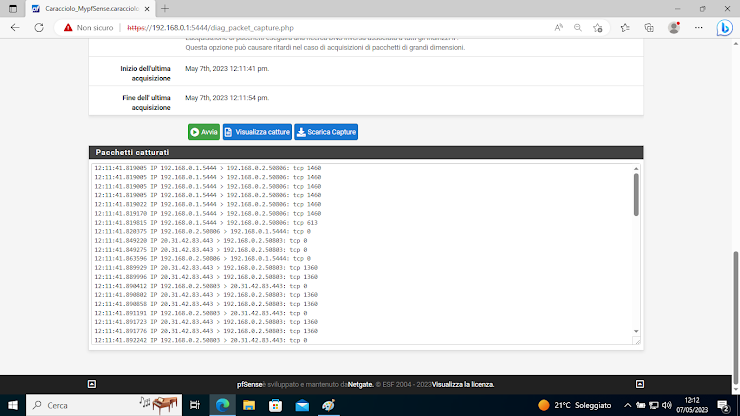
Catturare pacchetti
- Accedi a Packet Capture
Vai in Diagnostics → Packet Capture - Configura cattura
Interface: WAN (o LAN, DMZ)

Address Family: IPv4 (o IPv6, o both)

Protocol: Any
(O specifico: TCP, UDP, ICMP)

Host Address: 192.168.1.50
(Filtra solo traffico da/verso questo IP)
(Lascia vuoto = tutto traffico interfaccia)

Port: 443
(Filtra solo HTTPS - porta 443)
(Lascia vuoto = tutte porte)

Packet Length: 0
(0 = cattura pacchetto completo, include payload)
(68 = solo headers, no payload - privacy)

Packet Count: 100
(Cattura max 100 pacchetti poi stop automatico)
(0 = illimitato - ATTENZIONE file gigante!)

Detail Level: Full
(Full = massimo dettaglio, Normal = solo summary)
- Avvia cattura
Click Start
pfSense inizia a catturare pacchetti - Riproduci problema
Mentre cattura è attiva, riproduci il problema di rete
Es: Prova a connetterti a servizio che non funziona - Ferma cattura
Click Stop
pfSense mostra pacchetti catturati - Analizza cattura
Opzione A: View in browser (limitato)
Opzione B: Download PCAP → Analizza con Wireshark (CONSIGLIATO!)
Analisi con Wireshark
1. Scarica cattura:
Diagnostics → Packet Capture → Download
Salva file .pcap sul PC

2. Apri con Wireshark:
Wireshark → File → Open → Seleziona .pcap

3. Filtri utili Wireshark:

Filtro per IP:
ip.addr == 192.168.1.50
(Vedi solo traffico da/verso questo IP)

Filtro per protocollo:
tcp.port == 443
(Solo HTTPS)

http
(Solo HTTP - se non cifrato vedi URL, headers!)

dns
(Solo query DNS)

Filtro per flag TCP:
tcp.flags.syn == 1 and tcp.flags.ack == 0
(Solo SYN packets - inizi connessione)

tcp.flags.reset == 1
(RST packets - connessioni rifiutate/terminate)

4. Follow Stream:
Click destro su pacchetto → Follow → TCP Stream
Vedi conversazione completa tra client e server!

5. Esporta oggetti:
File → Export Objects → HTTP
Estrai file scaricati durante cattura (immagini, PDF, etc.)
Caso d'uso: debug connessione failed. Problema: Client non riesce a connettersi a server 203.0.113.50:443
- Packet Capture: Host=192.168.1.100, Port=443
- Client prova connessione
- Analisi cattura Wireshark:
Scenario A - Firewall blocca:
1. Client SYN → Server (vedi pacchetto)
2. Nessuna risposta dal server
3. Client retransmit SYN (3-4 volte)
→ Firewall blocca silenziosamente, verifica regole!

Scenario B - Server rifiuta:
1. Client SYN → Server
2. Server RST → Client
→ Server attivo ma rifiuta connessione (porta chiusa, servizio down)

Scenario C - Timeout rete:
1. Client SYN → Server
2. Nessun pacchetto ritorna (neanche RST)
3. Timeout dopo 20+ secondi
→ Problema routing o server completamente offline
System performance monitoring
CPU & memory usage
Dashboard → System Information Widget:

CPU: 15% (2% user, 8% system, 5% interrupt)
Memory: 35% (1.4 GB / 4.0 GB)
Disk: 8% (3.2 GB / 40 GB)

Interpretazione:

CPU User alta (>50%): Applicazioni intensive (ntopng, Suricata)
CPU System alta (>30%): Kernel busy (packet processing, firewall rules)
CPU Interrupt alta (>20%): Network card interrupts (traffico intenso)

Memory alta (>80%): Risk OOM killer, considera upgrade RAM
Memory bassa (<40%): OK, margine sicuro

Disk alta (>90%): URGENTE - pulisci log, vecchie catture packet

Grafici storici:
Status → RRD Graphs → System
Vedi trend CPU/RAM settimanale/mensile
Temperature monitoring
Se hardware supporta sensori temperatura:
Dashboard → Temperature Widget

CPU Temp: 52°C (normale)
System Temp: 45°C

Soglie attenzione:
✅ <40°C: Ottimo
✅ 40-60°C: Normale
⚠️ 60-75°C: Caldo (migliora ventilazione)
🔴 >75°C: CRITICO (rischio thermal throttling/shutdown)

Azioni se temperatura alta:
1. Pulisci polvere ventole/dissipatori
2. Migliora airflow case
3. Riduci carico CPU (disabilita ntopng temporaneamente)
4. Considera ventole aggiuntive/dissipatore migliore
Notifiche e alerting
Email notifications
Già configurato nel Capitolo 9 (DMZ), ma riepilogo:
System → Advanced → Notifications

Eventi che generano email:
- Gateway down/up (connessione Internet persa/ripristinata)
- DHCP pool exhaustion (nessun IP disponibile)
- Certificate expiration (certificati SSL scaduti)
- System crash (kernel panic, reboot inatteso)

Configurazione SMTP:
SMTP Server: smtp.gmail.com:587
From: pfsense@azienda.com
To: admin@azienda.com

Test:
Click "Test SMTP" → Verifica ricezione email
Syslog: centralizzazione log
Invia tutti i log pfSense a server syslog centralizzato per analisi/archiviazione long-term.
Status → System Logs → Settings

☑ Enable Remote Logging

Remote log servers:
192.168.1.15:514
(IP server syslog - Splunk, Graylog, ELK, etc.)

Remote Syslog Contents:
☑ Firewall Events
☑ DHCP Events
☑ VPN Events
☑ Gateway Events
☑ System Events

Vantaggi syslog centralizzato:
✅ Log persistenti anche se pfSense crasha
✅ Correlazione log multipli firewall
✅ Analisi con SIEM (Security Information Event Management)
✅ Compliance audit trail
Buone pratiche monitoring
- Dashboard sempre aperto: Secondo monitor dedicato in NOC
- Review giornaliero: 10 minuti/giorno su dashboard + firewall logs
- Review settimanale: 30 minuti analisi ntopng top talkers
- Review mensile: 1 ora RRD graphs trend + capacity planning
- Alert email: Configura notifiche eventi critici
- Baseline normali: Documenta valori "normali" (CPU, RAM, bandwidth)
- Threshold alerts: Setta soglie (es: RAM >80% = warning)
- Incident response plan: Procedura documentata risposta alert
- Log retention: Conserva log 30-90 giorni (compliance)
- Backup report: Export report mensili ntopng per archivio
- Training team: Admin devono saper leggere grafici/log
Esercizi
Esercizio 1 – La tua dashboard. Aggiungi i widget Traffic Graphs, Gateways e Services Status e disponili in modo utile. Fai uno screenshot.
Esercizio 2 – Cattura una query DNS. Con Diagnostics → Packet Capture cattura 50 pacchetti sulla LAN, filtrando l'IP del client e la porta 53, mentre esegui nslookup. Scarica il file, aprilo in Wireshark e individua domanda e risposta.
Esercizio 3 – Chi consuma più banda?. Installa ntopng e individua il client che ha usato più banda negli ultimi 5 minuti, e con quali protocolli.
Esercizio 4 – Piano di monitoraggio. Scrivi un piano per la scuola: cosa monitori, con quali soglie, chi riceve gli avvisi e come (email, syslog).