In questa lezione impari a
- assegnare e configurare le interfacce di rete
- creare VLAN su pfSense
- impostare hostname, fuso orario, DNS e gateway
- applicare le regole di sicurezza di base alla WebGUI e a SSH
Il firewall è installato: ora lo adattiamo alla nostra rete, interfaccia per interfaccia.
Configurazione interfacce di rete
La corretta configurazione delle interfacce di rete è il fondamento di un firewall pfSense funzionante. Ogni interfaccia rappresenta una connessione fisica (porta Ethernet) o virtuale (VLAN) che separa diversi segmenti di rete. In questa sezione approfondiremo come configurare, gestire e ottimizzare le interfacce per creare un'architettura di rete sicura e performante.
Comprensione delle interfacce
pfSense assegna automaticamente le prime due interfacce rilevate durante l'installazione:
- WAN (Wide Area Network): Interfaccia connessa a Internet o alla rete esterna
- LAN (Local Area Network): Interfaccia connessa alla rete interna/locale
Oltre a queste, puoi aggiungere interfacce aggiuntive chiamate OPT (Optional) che possono essere configurate per scopi specifici come DMZ, reti guest, IoT, management, ecc.
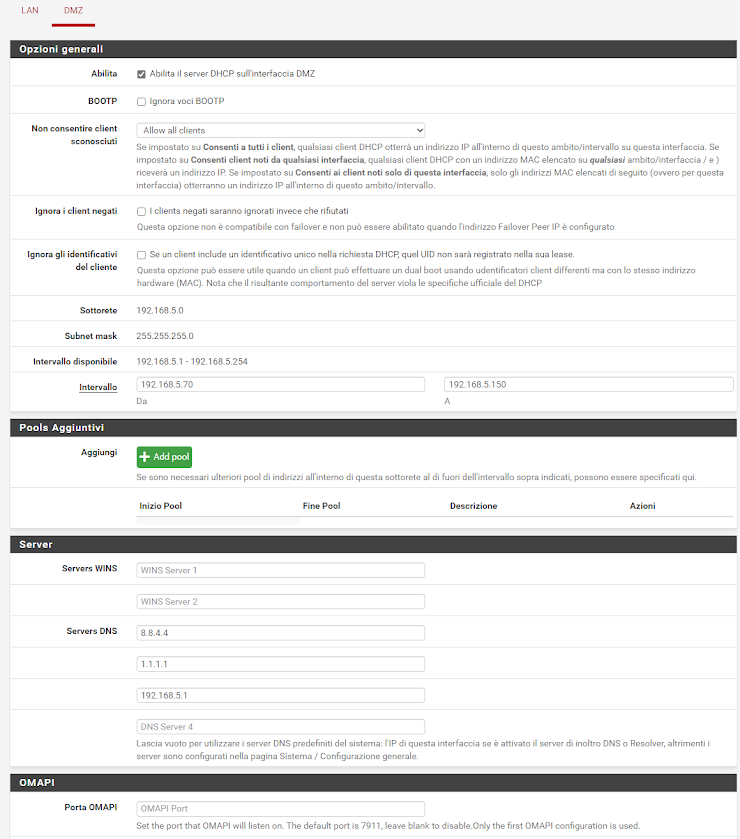
Assegnazione interfacce
Per aggiungere o modificare l'assegnazione delle interfacce:
- Accedi alla sezione Interfaces
Vai in Interfaces → Assignments
Vedrai tutte le schede di rete fisiche disponibili - Identifica le schede di rete
pfSense mostra le interfacce con i loro nomi di sistema (es: igb0, em0, re0)
Se hai dubbi su quale porta fisica corrisponde a quale nome, usa il pulsante "Toggle MAC address display" per vedere gli indirizzi MAC - Aggiungi nuova interfaccia
Nel menu a tendina "Available network ports", seleziona la scheda di rete
Clicca + Add
L'interfaccia verrà aggiunta come OPT1, OPT2, ecc. - Configura la nuova interfaccia
Clicca sul nome della nuova interfaccia (es: OPT1)
Si aprirà la pagina di configurazione dettagliata
Configurazione dettagliata interfaccia
Per ogni interfaccia, puoi configurare numerosi parametri. Ecco i più importanti:
Abilitazione e descrizione
☑ Enable interface

Description: DMZ
(Nome significativo - apparirà ovunque nell'interfaccia)
Best practice: nomi descrittivi. Usa nomi chiari e descrittivi per le interfacce:
- DMZ invece di OPT1
- GUEST_WIFI invece di OPT2
- IOT_DEVICES invece di OPT3
- MANAGEMENT invece di OPT4
Questo rende la gestione molto più semplice quando hai 5+ interfacce.
Configurazione IPv4
Hai diverse opzioni per la configurazione IP:
| Tipo | Quando Usarlo | Configurazione |
|---|---|---|
| Static IPv4 | LAN, DMZ, reti interne | IP manuale (es: 192.168.10.1/24) |
| DHCP | WAN con modem/router ISP | IP automatico dal provider |
| PPPoE | WAN ADSL/FTTC diretta | Username/password ISP |
| None | Interfacce solo VLAN | Nessun IP (bridge mode) |
Esempio configurazione LAN statica:
IPv4 Configuration Type: Static IPv4

IPv4 Address: 192.168.1.1 / 24
(Subnet mask /24 = 255.255.255.0 = 254 host utilizzabili)

Upstream Gateway: None
(La LAN non ha gateway - è pfSense il gateway!)
Esempio configurazione DMZ statica:
IPv4 Configuration Type: Static IPv4

IPv4 Address: 10.0.10.1 / 24
(Rete separata per server pubblici)

Upstream Gateway: None
Opzioni avanzate
Scorri in basso nella pagina di configurazione interfaccia per opzioni aggiuntive:
- MAC Address: Puoi cambiare il MAC address (MAC spoofing) - utile se il provider ISP lega la connessione al MAC del vecchio router
- MTU: Maximum Transmission Unit (default 1500) - cambia solo se sai cosa stai facendo
- MSS: Maximum Segment Size - per VPN over WAN con MTU issues
- Speed and Duplex: Solitamente "Autoselect" - forza manualmente solo se hai problemi
Attenzione al cambio IP LAN. Se cambi l'IP della LAN (es: da 192.168.1.1 a 10.0.0.1):
- Perderai la connessione attuale alla WebGUI
- Dovrai riconfigurare il tuo PC con un IP nella nuova subnet
- Accedi alla nuova WebGUI: http://10.0.0.1
Consiglio: Prepara un secondo PC o usa la console fisica.
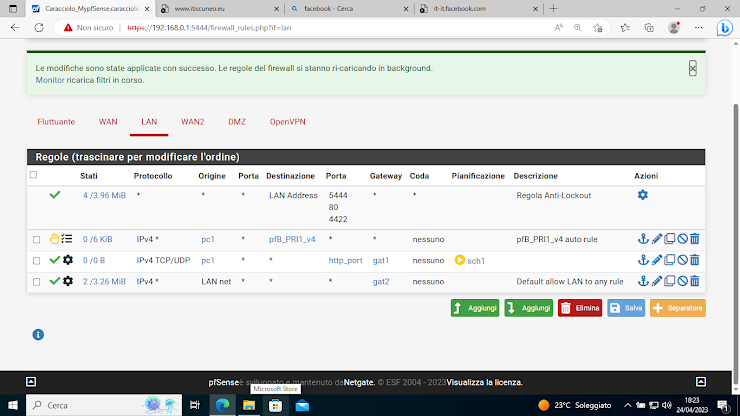
VLAN (virtual LAN)
Le VLAN (Virtual Local Area Network) permettono di segmentare logicamente una singola interfaccia fisica in multiple reti virtuali. Questo è estremamente utile quando hai poche porte fisiche ma vuoi creare molte reti separate.
Perché usare le VLAN?
- Risparmio Hardware – 1 porta fisica = 10+ reti separate senza comprare schede aggiuntive
- Isolamento Sicuro – Separa WiFi guest, IoT, VoIP senza cavi separati
- Flessibilità – Riorganizza reti senza toccare cavi - tutto via software
- Performance – VLAN native su switch managed = zero overhead
Architettura VLAN tipica
pfSense (1 porta fisica: igb0)
    │
    ├─ VLAN 1   (Untagged)  → LAN principale (192.168.1.0/24)
    ├─ VLAN 10  (Tagged)    → WiFi Guest (10.0.10.0/24)
    ├─ VLAN 20  (Tagged)    → VoIP (10.0.20.0/24)
    ├─ VLAN 30  (Tagged)    → IoT Devices (10.0.30.0/24)
    ├─ VLAN 40  (Tagged)    → Servers/DMZ (10.0.40.0/24)
    └─ VLAN 99  (Tagged)    → Management (10.0.99.0/24)

    ↓ Cavo Ethernet (trunk 802.1Q)

Switch Managed
    ├─ Porta 1-8:   VLAN 1  (Untagged) → PC/Stampanti LAN
    ├─ Porta 9-12:  VLAN 10 (Untagged) → Access Point Guest
    ├─ Porta 13-16: VLAN 20 (Untagged) → Telefoni VoIP
    ├─ Porta 17-20: VLAN 30 (Untagged) → Smart TV, Alexa, IoT
    └─ Porta 21-24: VLAN 40 (Untagged) → Server DMZ
Configurazione VLAN su pfSense
- Crea la VLAN
Vai in Interfaces → Assignments → VLANs
Clicca + Add - Configura parametri VLAN
Parent Interface: igb0 (interfaccia fisica su cui creare VLAN)
VLAN Tag: 10 (numero VLAN, da 1 a 4094)
VLAN Priority: (opzionale - QoS 802.1p)
Description: GUEST_WIFI (nome descrittivo)
Clicca Save
- Assegna la VLAN come interfaccia
Torna in Interfaces → Assignments
Nel menu "Available network ports" seleziona la VLAN appena creata (es: VLAN 10 on igb0)
Clicca + Add
La VLAN apparirà come OPT1, OPT2, ecc. - Configura l'interfaccia VLAN
Clicca sul nome dell'interfaccia (es: OPT1)☑ Enable interface Description: GUEST_WIFI IPv4 Configuration Type: Static IPv4 IPv4 Address: 10.0.10.1 / 24
Clicca Save → Apply Changes
- Ripeti per ogni VLAN
Crea VLAN 20 (VoIP), VLAN 30 (IoT), ecc. seguendo gli stessi passaggi
VLAN tagging: tagged vs untagged. Tagged (Trunk): Il pacchetto include il VLAN ID nell'header 802.1Q - usato tra pfSense e switch managed
Untagged (Access): Il pacchetto NON include VLAN ID - usato tra switch e dispositivi finali (PC, telefoni, etc.)
Regola d'oro: pfSense ↔ Switch = Tagged | Switch ↔ Device = Untagged
Configurazione switch per VLAN
Lo switch managed deve essere configurato correttamente per far funzionare le VLAN. Ecco un esempio generico (varia per brand):
# Porta verso pfSense (Trunk - tutte le VLAN tagged)
Port 1: Mode=Trunk, Allowed VLANs=1,10,20,30,40,99

# Porte verso client LAN (Access - VLAN 1)
Port 2-8: Mode=Access, VLAN=1 (Untagged)

# Porte verso Access Point Guest WiFi (Access - VLAN 10)
Port 9-12: Mode=Access, VLAN=10 (Untagged)

# Porte verso telefoni VoIP (Access - VLAN 20)
Port 13-16: Mode=Access, VLAN=20 (Untagged)

# Porte verso dispositivi IoT (Access - VLAN 30)
Port 17-20: Mode=Access, VLAN=30 (Untagged)
Errori comuni con VLAN.
- VLAN non passa: Verifica che lo switch supporti 802.1Q e sia configurato correttamente
- Cavo non trunk: La porta dello switch verso pfSense deve essere Trunk (tagged)
- VLAN ID non corrispondenti: Il tag deve essere identico su pfSense e switch
- PVID errato: Alcune switch richiedono configurazione PVID (Port VLAN ID)
Personalizzazione sistema
Cambio hostname
L'hostname è il nome del firewall che apparirà nei log, prompt della console, certificati SSL. È importante personalizzarlo per identificare il sistema.
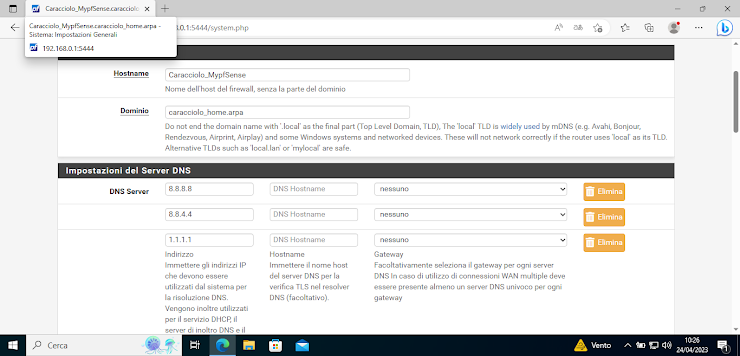
- Accedi alle impostazioni generali
Vai in System → General Setup - Modifica hostname e domain
Hostname: firewall-sede-milano
(Solo lettere, numeri, trattini - NO spazi)

Domain: azienda.local
(Tuo dominio interno)

Risultato completo: firewall-sede-milano.azienda.local
- Salva modifiche
Scroll down → Save
Le modifiche sono immediate
Best practice hostname. Usa convenzioni di naming chiare:
- fw-sede-roma (firewall sede di Roma)
- pfsense-filiale-nord (firewall filiale nord)
- gw-datacenter-01 (gateway datacenter primario)
Evita nomi generici come "firewall", "pfsense", "router"
Cambio password amministratore
CRITICO PER LA SICUREZZA! La password di default "pfsense" è nota pubblicamente e rappresenta un grave rischio di sicurezza.
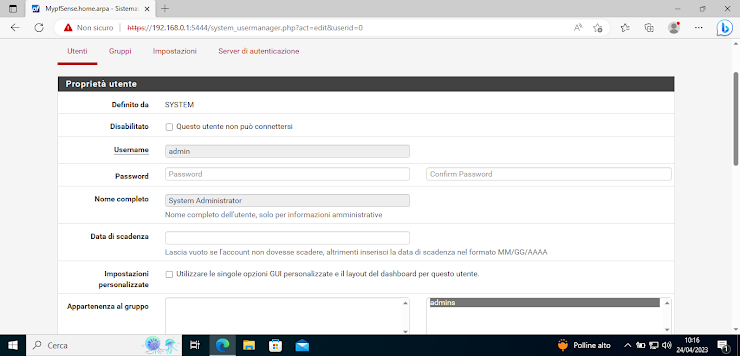
- Accedi a User Manager
Vai in System → User Manager - Modifica utente admin
Nella lista utenti, clicca sull'icona (edit) accanto a "admin" - Inserisci nuova password
Password: ●●●●●●●●●●●●●●●●
Confirm Password: ●●●●●●●●●●●●●●●●

Requisiti password sicura:
✅ Minimo 12-16 caratteri
✅ Maiuscole e minuscole
✅ Numeri
✅ Simboli speciali (!@#$%^&*)
✅ NON parole del dizionario
✅ NON dati personali (date nascita, nomi, etc.)

Esempio: Pf$3ns3!Fw#2025Milano
- Salva e testa
Clicca Save
Esci e rieffettua login con la nuova password per verificare
Conseguenze password debole. Un firewall con password debole o di default può essere compromesso in minuti:
- Accesso non autorizzato alla rete aziendale
- Furto dati sensibili
- Installazione malware sulla rete
- Utilizzo del firewall per attacchi DDoS
- Disattivazione regole di sicurezza
CAMBIA LA PASSWORD IMMEDIATAMENTE!
⏰ configurazione time zone e NTP
La sincronizzazione temporale corretta è essenziale per:
- Log accurati e correlabili
- Certificati SSL/TLS (validità temporale)
- VPN (autenticazione time-based)
- Scheduler e regole temporizzate
- Audit e compliance
Vai in System → General Setup:
Timezone: Europe/Rome
(Seleziona la tua timezone dalla lista)

Timeservers:
0.pfsense.pool.ntp.org
1.pfsense.pool.ntp.org
2.pfsense.pool.ntp.org

Alternative (se problemi):
- time.google.com (Google)
- time.cloudflare.com (Cloudflare)
- ntp1.inrim.it (INRIM - Istituto Nazionale Ricerca Metrologica Italia)
Per verificare la sincronizzazione NTP:
Status → NTP

Dovresti vedere:
✅ Clock Synchronized: Yes
✅ Stratum: 2-4 (basso = migliore)
✅ Offset: < 100ms (basso = migliore sync)
DNS e gateway
Configurazione DNS server
I server DNS configurati in System → General Setup sono usati da pfSense stesso per risolvere nomi (es: aggiornamenti, package, validazione certificati).
DNS Server 1: 8.8.8.8 (Google)
DNS Server 2: 8.8.4.4 (Google Backup)
DNS Server 3: 1.1.1.1 (Cloudflare)
DNS Server 4: 1.0.0.1 (Cloudflare Backup)

Alternative popolari:
- 9.9.9.9 / 149.112.112.112 (Quad9 - security)
- 208.67.222.222 / 208.67.220.220 (OpenDNS)

☐ DNS Server Override
(Deseleziona se vuoi che pfSense usi questi DNS e non quelli del DHCP WAN)
DNS server vs DNS resolver. Confusione comune.
- DNS Server (System → General): Usati DA pfSense per le sue esigenze
- DNS Resolver/Forwarder: Usati DAI CLIENT della LAN per navigare (configurato in Services → DNS)
Sono due cose separate. Vedremo DNS Resolver nel Capitolo 6.
Gateway management
Un gateway è il "punto di uscita" verso un'altra rete. Normalmente, la WAN ha un gateway (il router dell'ISP).
Vai in System → Routing → Gateways per vedere/modificare i gateway:
Name: WAN_DHCP
Interface: WAN
Gateway: 192.168.0.1 (IP del router ISP)
Monitor IP: 8.8.8.8 (IP usato per verificare connettività)
Description: ISP Gateway
Il Monitor IP è importante: pfSense fa ping a questo IP per verificare se il gateway è "up". Se il ping fallisce, il gateway viene marcato come "down".
Multi-WAN: gateway groups. Se hai più connessioni WAN (es: Fibra + LTE backup), puoi creare Gateway Groups per load balancing e failover. Lo vedremo in dettaglio nel Capitolo 9 (DMZ) dove configureremo scenari avanzati.
Hardening sicurezza base
Oltre al cambio password, ci sono altre configurazioni essenziali per rendere pfSense più sicuro.
Accesso WebGUI solo HTTPS
- Abilita HTTPS
Vai in System → Advanced → Admin Access - Configura parametri HTTPS
Protocol: HTTPS
TCP Port: 443 (standard)
Alternative: 8443 (non-standard per "security by obscurity")

SSL/TLS Certificate: webConfigurator default (self-signed)

☑ HTTP Redirect: Redirect HTTP to HTTPS
(Forza sempre HTTPS anche se digiti http://)
- Salva e riconnetti
Save → Il browser ti riconnette su HTTPS
Accetta il warning del certificato self-signed (è normale)
Warning certificato SSL. Il browser mostrerà un warning sul certificato perché è auto-firmato (self-signed) e non emesso da una CA pubblica. Questo è NORMALE e SICURO per uso interno.
Per eliminare il warning, puoi:
- Generare un certificato da una CA interna aziendale
- Usare Let's Encrypt con ACME package (se hai dominio pubblico)
- Importare il certificato self-signed nel browser come trusted
Disabilita accesso WAN alla WebGUI
MAI esporre WebGUI su WAN. Lasciare la WebGUI accessibile da Internet è ESTREMAMENTE PERICOLOSO:
- Bersaglio per brute force attacks
- Exploit 0-day possono compromettere il sistema
- Scansioni automatizzate cercano costantemente admin panel esposti
Verifica in System → Advanced → Admin Access:
WebGUI Listen Interfaces:
☑ LAN
☐ WAN  ← DEVE ESSERE DESELEZIONATO!
☑ DMZ (se vuoi accesso da DMZ)

Alternative sicura per accesso remoto:
✅ VPN (OpenVPN/IPsec) → poi accedi WebGUI dalla LAN
✅ SSH Tunnel (avanzato)
❌ NEVER direct WAN access!
⏱ auto logout
Configura logout automatico per sessioni inattive:
System → Advanced → Admin Access

Session Timeout: 30 (minuti)

Consigliato:
- Ufficio con accesso fisico: 30-60 minuti
- Ambiente ad alta sicurezza: 10-15 minuti
- Server remoto: 20-30 minuti
SSH: quando e come
SSH permette accesso shell remoto a pfSense. Va usato con cautela:
System → Advanced → Secure Shell

☑ Enable Secure Shell
(Abilita SOLO quando serve, poi disabilita!)

SSH Port: 22 (o custom tipo 2222)
Listen Interfaces: LAN (NEVER WAN!)

Authentication Method:
☑ Disable password authentication for Secure Shell (SSH)
(Usa SOLO key-based auth - più sicuro)

☐ Permit root login
(Disabilita - usa utenti normali + sudo)
SSH Key-based authentication. Setup SSH con chiavi invece di password:
- 1. Genera coppia chiavi SSH sul tuo PC:
ssh-keygen -t ed25519- 2. In pfSense: System → User Manager → Admin → Edit
- 3. Scroll a "Authorized SSH Keys"
- 4. Incolla la tua chiave pubblica (~/.ssh/id_ed25519.pub)
- 5. Save → Disabilita password auth in SSH settings
Ora solo chi ha la chiave privata può accedere via SSH!
Verifica configurazione
Prima di procedere, verifica che tutto sia configurato correttamente:
✅ Interfacce configurate (WAN, LAN, eventuali DMZ/OPT)
✅ IP statici assegnati alle LAN/DMZ
✅ VLAN create e assegnate (se usate)
✅ Hostname e domain personalizzati
✅ Password admin cambiata (FORTE!)
✅ Timezone configurato correttamente
✅ NTP sincronizzato (Status → NTP)
✅ DNS server configurati
✅ WebGUI su HTTPS
✅ WebGUI NON accessibile da WAN
✅ Auto logout configurato
✅ SSH disabilitato (o limitato a LAN con key-auth)

Test connettività:
✅ Client LAN ottiene IP DHCP
✅ Client LAN raggiunge Internet
✅ Ping a 8.8.8.8 funziona
✅ DNS risolve (ping google.com)
✅ WebGUI accessibile via HTTPS
Esercizi
Configura il firewall come se fosse quello di una scuola.
Esercizio 1 – Personalizzazione di sistema. Imposta hostname, fuso orario Europe/Rome e un server NTP. Controlla dalla dashboard che data e ora siano corrette.
Esercizio 2 – Piano delle VLAN. Progetta tre VLAN: 10 Segreteria, 20 Laboratori, 30 Ospiti. Per ognuna scrivi rete (es. 192.168.10.0/24), gateway (.1) e intervallo DHCP. Poi crea le VLAN su pfSense sull'interfaccia LAN e assegnale come nuove interfacce.
Suggerimento
Interfaces → Assignments → VLANs: tag 10, 20, 30 sull'interfaccia fisica LAN; poi aggiungile in Interface Assignments e abilitale con IP statico.
Esercizio 3 – DNS e gateway. In System → General Setup configura due server DNS. Spiega cosa cambia se attivi l'opzione che permette alla WAN (DHCP/PPP) di sovrascrivere i DNS impostati a mano.
Esercizio 4 – SSH solo con chiave. Abilita SSH accettando solo l'autenticazione con chiave pubblica. Genera la chiave sul client con ssh-keygen, caricala sull'utente admin e collegati. Perché non va mai esposto sulla WAN?