In questa lezione impari a
- distinguere DNS Resolver e DNS Forwarder
- configurare il DNS Resolver (Unbound)
- creare nomi locali con gli host override
- verificare e proteggere il servizio DNS
Il DNS traduce i nomi in indirizzi. pfSense può farlo per tutta la rete, e così controllare anche quali nomi si risolvono.
Cos'è il DNS?
Il DNS (Domain Name System) è il "phonebook di Internet" - traduce nomi di dominio leggibili dall'uomo (come www.google.com) in indirizzi IP numerici (come 172.217.16.142) che i computer usano per comunicare. Senza DNS, dovresti ricordare l'indirizzo IP di ogni sito web.
Come funziona il DNS
Esempio: Browser richiede www.google.com

1. Client Query
   Browser → DNS Resolver pfSense
   "Qual è l'IP di www.google.com?"

2. Cache Check
   pfSense controlla cache locale
   Se presente → risposta immediata (veloce!)
   Se assente → continua query

3. Root Server Query
   pfSense → Root DNS Server (.com, .org, .it, etc.)
   "Chi gestisce il dominio .com?"
   Risposta: "Chiedi ai server .com autoritativi"

4. TLD Server Query
   pfSense → TLD Server (.com)
   "Chi gestisce google.com?"
   Risposta: "Chiedi ai nameserver di Google"

5. Authoritative Server Query
   pfSense → Google's Nameserver
   "Qual è l'IP di www.google.com?"
   Risposta: "172.217.16.142"

6. Response to Client
   pfSense → Browser
   "www.google.com = 172.217.16.142"

7. Cache Storage
   pfSense salva in cache per TTL specificato
   Prossime query = risposta istantanea!

Tempo totale: 50-200ms (prima query) / 1-5ms (cache hit)
Vantaggi cache DNS locale. Avere pfSense come DNS locale con cache offre enormi vantaggi:
- Velocità: Risposte in ~1ms invece di 50-200ms per query ripetute
- Riduzione latenza: Navigazione web più fluida
- Minor carico WAN: Query cache = zero traffico Internet
- Funziona offline: Domini in cache accessibili anche senza Internet (temporaneamente)
- Privacy: Query non inviate direttamente a DNS pubblici
DNS resolver vs DNS forwarder
pfSense offre DUE servizi DNS distinti. È fondamentale capire la differenza per scegliere quello giusto.
DNS resolver (Unbound): CONSIGLIATO
Il DNS Resolver (basato su Unbound) è un resolver DNS ricorsivo completo. Interroga direttamente i root server e segue la gerarchia DNS fino a ottenere la risposta autoritativa.
- DNSSEC Validation – Verifica crittografica autenticità risposte DNS
- DNS over TLS (DoT) – Query cifrate verso upstream DNS
- Cache Avanzata – Algoritmi intelligenti per cache ottimale
- Massima Privacy – Query dirette ai root - nessun intermediario
DNS forwarder (dnsmasq)
Il DNS Forwarder (basato su dnsmasq) è più semplice: inoltra tutte le query a DNS esterni (Google, Cloudflare, OpenDNS) senza risoluzione diretta.
| Caratteristica | DNS Resolver (Unbound) | DNS Forwarder (dnsmasq) |
|---|---|---|
| Metodo | Ricorsivo (query dirette root) | Forward (inoltra a DNS esterni) |
| DNSSEC | Supporto completo | Non supportato |
| DNS over TLS | Supportato | Non supportato |
| Privacy | Massima (no intermediari) | Dipende da DNS upstream |
| Performance | Ottima con cache | Buona |
| Complessità | Media | Bassa (più semplice) |
| Integrazione DHCP | Registra hostname DHCP | Registra hostname DHCP |
| Caso d'uso | Reti aziendali, massima sicurezza | Reti semplici, SOHO |
Non usare entrambi contemporaneamente. IMPORTANTE: DNS Resolver e DNS Forwarder NON possono essere attivi insieme - sono servizi alternativi.
Abilitare entrambi causa conflitti sulla porta 53 e problemi di risoluzione DNS.
Raccomandazione: Usa DNS Resolver (Unbound) - è più moderno, sicuro e performante.
Configurazione DNS resolver (Unbound)
Configuriamo il DNS Resolver step-by-step per ottenere risoluzione DNS sicura e performante.
- Verifica DNS Forwarder disabilitato
Vai in Services → DNS Forwarder
Assicurati che "Enable DNS Forwarder" sia DESELEZIONATO
Se attivo, disabilita e Save - Accedi a DNS Resolver
Vai in Services → DNS Resolver - Abilita DNS Resolver
Enable DNS Resolver - Configura opzioni base
Listen Port: 53 (default - NON modificare!)

Network Interfaces:
☑ LAN (192.168.1.1)
☑ DMZ (se presente)
☑ Localhost (127.0.0.1)
☐ WAN (NEVER! Mai esporre DNS su WAN!)

Outgoing Network Interfaces:
☑ WAN (pfSense usa WAN per query verso Internet)

Strict Outgoing Network Interface Binding:
☐ Lascia deselezionato (default OK per maggior parte casi)

System Domain Local Zone Type:
transparent (default - permette risoluzione dominio locale)
- Configura DNSSEC
☑ Enable DNSSEC Support
(ALTAMENTE CONSIGLIATO!)

Cosa fa DNSSEC:
- Valida crittograficamente le risposte DNS
- Previene DNS poisoning/spoofing
- Garantisce che la risposta provenga dal server autoritativo
- Protegge da attacchi man-in-the-middle DNS

Nota: Alcuni domini molto vecchi potrebbero non supportare DNSSEC
e risultare irraggiungibili. È RARO, ma puoi disabilitare se problemi.
- Configura DNS over TLS (opzionale ma consigliato)
☑ Enable Forwarding Mode
(Solo se vuoi usare DNS over TLS verso upstream)

☑ Use SSL/TLS for outgoing DNS Queries to Forwarding Servers

DNS Query Forwarding:
Aggiungi server DNS che supportano DoT:

Server 1:
IP: 1.1.1.1
Port: 853
Hostname: cloudflare-dns.com

Server 2:
IP: 8.8.8.8
Port: 853
Hostname: dns.google

Vantaggi DNS over TLS:
✅ Query cifrate (ISP non vede cosa cerchi)
✅ Privacy migliorata
✅ Previene intercettazione query DNS

Nota: Non obbligatorio - Unbound può lavorare senza DoT
- Registrazione hostname DHCP
☑ Register DHCP leases in the DNS Resolver
(CONSIGLIATO!)

☑ Register DHCP static mappings in the DNS Resolver
(CONSIGLIATO!)

Effetto:
I dispositivi LAN con hostname DHCP diventano risolvibili per nome:
- ping laptop-mario → funziona!
- ssh stampante-ufficio → funziona!
- \\nas-server\share → funziona!

Super comodo per accesso dispositivi interni!
- Opzioni avanzate (opzionali)
Scorri in basso per opzioni aggiuntive:- Prefetch Support: Pre-carica query popolari (migliora performance)
- Prefetch DNS Key Support: Pre-carica chiavi DNSSEC
- Harden DNSSEC data: Extra validazione (solo se problemi)
- Message Cache Size: 4-16 MB (default 4 OK per SOHO)
- Salva e applica
Scroll down → Save
DNS Resolver attivo e operativo.
Video: ▶ Guarda: DNS Forwarder/Resolver pfSense
Host overrides (DNS locale)
Gli Host Overrides permettono di creare record DNS custom per la tua rete interna. Estremamente utile per:
- Server interni: mail.azienda.local → 192.168.1.10
- Servizi locali: intranet.azienda.local → 192.168.1.20
- Split DNS: www.azienda.com → IP interno (non pubblico)
- Blocco domini: facebook.com → 127.0.0.1 (blocco DNS)
Creare host override
- Accedi a Host Overrides
Vai in Services → DNS Resolver
Scroll down a Host Overrides - Aggiungi override
Clicca Add - Esempio 1: Server Mail Interno
Host: mail
Parent domain of host: azienda.local
IP Address: 192.168.1.10
Description: Exchange Server Interno

Risultato:
mail.azienda.local → 192.168.1.10

Client configurato con "mail.azienda.local" come server mail
raggiunge automaticamente il server interno!
Clicca Save
- Esempio 2: Split DNS (Sito Aziendale)
Host: www
Parent domain: azienda.com
IP Address: 10.0.10.5 (server DMZ interno)
Description: Sito web aziendale - versione interna

Scenario Split DNS:
- Da Internet: www.azienda.com → 203.0.113.50 (IP pubblico)
- Da LAN interna: www.azienda.com → 10.0.10.5 (server DMZ diretto)

Vantaggi:
✅ Accesso diretto interno (no hairpin NAT)
✅ Più veloce
✅ Meno carico firewall
- Esempio 3: Blocco Dominio
Host: (lascia vuoto per wildcard)
Parent domain: facebook.com
IP Address: 127.0.0.1
Description: Blocco Facebook

Risultato:
facebook.com → 127.0.0.1 (localhost)
www.facebook.com → 127.0.0.1
m.facebook.com → 127.0.0.1

Tutti i subdomain Facebook bloccati!

Nota: Metodo semplice ma limitato.
Per blocco avanzato usa pfBlockerNG (vedi Cap. 11)
Domain overrides (inoltro selettivo)
I Domain Overrides inoltrano query per domini specifici a server DNS alternativi. Utile per:
- Active Directory: Inoltra dominio AD a DC Windows
- Filiali remote: Inoltra dominio filiale a DNS locale filiale
- Partner/VPN: Inoltra dominio partner a loro DNS
Services → DNS Resolver → Domain Overrides → Add

Domain: ad.azienda.local
IP Address: 192.168.1.5 (Domain Controller Windows)
Description: Active Directory DNS

Risultato:
Tutte le query per *.ad.azienda.local vengono inoltrate
al Domain Controller invece di essere risolte da pfSense.

Permette risoluzione corretta nomi AD, GPO, etc.
Test e verifica DNS
Dopo aver configurato DNS, è fondamentale testare che funzioni correttamente.
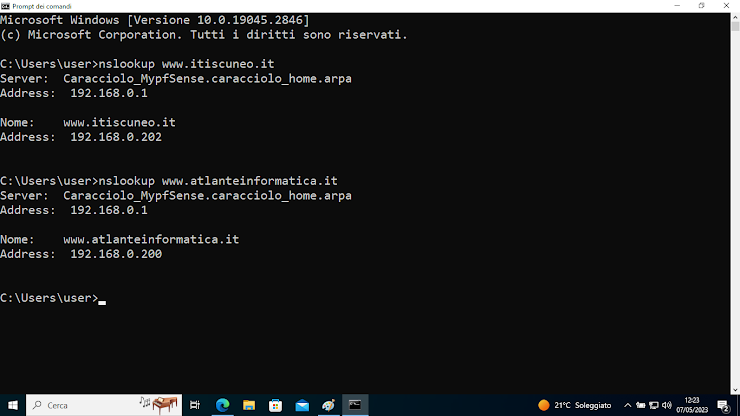
Test da pfSense
- Test integrato pfSense
Vai in Diagnostics → DNS Lookup - Esegui test
Hostname: www.google.com
Resolution Type: A (IPv4 address)
DNS Server: 127.0.0.1 (usa Resolver locale)

Clicca Lookup

Output atteso:
www.google.com. 300 IN A 172.217.16.142

Verifica:
✅ Ricevi un IP valido
✅ Tempo risposta < 50ms (prima query) / < 5ms (cache)
✅ No errori
- Test host override
Se hai creato host override (es: mail.azienda.local):Hostname: mail.azienda.local Resolution Type: A Output atteso: mail.azienda.local. 3600 IN A 192.168.1.10 Verifica che ritorni l'IP configurato nell'override!
Test da client (Windows)
# Apri CMD o PowerShell

# Verifica configurazione DNS
ipconfig /all

Output atteso:
DNS Servers: 192.168.1.1 (pfSense)

# Test risoluzione Google
nslookup www.google.com

Output atteso:
Server:  pfsense.azienda.local
Address: 192.168.1.1

Non-authoritative answer:
Name:    www.google.com
Address: 172.217.16.142

# Test risoluzione host override
nslookup mail.azienda.local

Output atteso:
Server:  pfsense.azienda.local
Address: 192.168.1.1

Name:    mail.azienda.local
Address: 192.168.1.10

# Flush cache DNS locale (se modifiche non viste)
ipconfig /flushdns
Test da client (Linux/macOS)
# Verifica configurazione DNS
cat /etc/resolv.conf

Output atteso:
nameserver 192.168.1.1

# Test risoluzione con dig (più dettagliato)
dig www.google.com

Output atteso:
;; Query time: 2 msec
;; SERVER: 192.168.1.1#53(192.168.1.1)
www.google.com.  300  IN  A  172.217.16.142

# Test veloce con nslookup
nslookup mail.azienda.local

# Flush cache DNS (macOS)
sudo dscacheutil -flushcache
sudo killall -HUP mDNSResponder

# Linux (varia per distro)
sudo systemd-resolve --flush-caches  # systemd
sudo nscd -i hosts                   # nscd
Monitoraggio DNS
Log DNS
Per vedere query DNS in tempo reale (utile per debugging):
- Abilita logging avanzato
Services → DNS Resolver
Scroll down a Advanced Settings☑ Log Queries (Logga tutte le query DNS - ATTENZIONE: genera MOLTI log!) Log level: 1 (informativo) 0 = solo errori 1 = operazioni base 2 = dettagliato 3 = molto verboso 4-5 = debug estremo
Save
- Visualizza log
Vai in Status → System Logs → System → DNS Resolver - Analizza log
Jan 3 16:45:23 unbound[12345]: info: 192.168.1.100 www.google.com. A IN
Jan 3 16:45:23 unbound[12345]: info: response for www.google.com. A IN
Jan 3 16:45:24 unbound[12345]: info: 192.168.1.100 mail.azienda.local. A IN

Interpretazione:
- 192.168.1.100 = IP client che fa query
- www.google.com = dominio richiesto
- A = tipo query (Address record IPv4)
- IN = Internet class

Usa filtri per trovare:
- Query da IP specifico
- Query a dominio specifico
- Errori (NXDOMAIN = dominio non esiste)
- Disabilita logging quando finito
IMPORTANTE: Log DNS generano MOLTISSIMI dati
Disabilita "Log Queries" dopo debugging per non riempire disco.
Statistiche cache
Per vedere statistiche cache DNS:
Diagnostics → Command Prompt

Esegui comando:
unbound-control stats_noreset

Output interessante:
total.num.queries=15234
total.num.cachehits=12456
total.num.cachemiss=2778
mem.cache.rrset=4194304

Calcolo hit rate:
Hit rate = (cachehits / queries) * 100
= (12456 / 15234) * 100
= 81.7%

Interpretazione:
✅ 81.7% query servite da cache (ottimo!)
✅ Solo 18.3% query escono verso Internet
✅ 4MB cache utilizzata
Sicurezza DNS
Prevenzione DNS Poisoning/Spoofing
- DNSSEC abilitato: Valida crittograficamente risposte
- DNS Resolver non esposto su WAN: Solo interfacce interne
- Firewall blocca DNS esterno dalla LAN: Forza uso DNS pfSense
- DNS over TLS: Query cifrate (privacy)
Forzare uso DNS pfSense (blocco DNS bypass)
Alcuni dispositivi/malware tentano di bypassare DNS locale usando DNS pubblici diretti (8.8.8.8, 1.1.1.1). Bloccalo con regole firewall.
- Crea alias DNS pubblici
Firewall → Aliases → IP → AddName: Public_DNS_Servers Type: Network(s) Networks: 8.8.8.8/32 | Google Primary 8.8.4.4/32 | Google Secondary 1.1.1.1/32 | Cloudflare Primary 1.0.0.1/32 | Cloudflare Secondary 9.9.9.9/32 | Quad9 208.67.222.222/32 | OpenDNS
- Crea regola blocco
Firewall → Rules → LAN → Add (in CIMA!)Action: Reject Interface: LAN Protocol: TCP/UDP Source: LAN net Destination: Single host or alias → Public_DNS_Servers Destination Port: DNS (53) Description: Blocca DNS pubblici - forza uso pfSense DNS ☑ Log packets Risultato: Client che tentano di usare 8.8.8.8 o altri DNS vengono bloccati e devono usare 192.168.1.1 (pfSense)
- Eccezione per pfSense stesso
SOPRA la regola di blocco, aggiungi:Action: Pass Interface: LAN Protocol: TCP/UDP Source: This Firewall Destination: any Destination Port: DNS (53) Description: Permetti pfSense stesso a usare DNS esterni Importante: Questa regola DEVE essere SOPRA il blocco! Altrimenti pfSense stesso non può risolvere domini.
DNS filtering (parental control / malware block)
Puoi usare DNS pubblici con filtering integrato:
| Servizio | IP Server | Caratteristiche |
|---|---|---|
| Cloudflare for Families | 1.1.1.3 (malware) 1.1.1.2 (malware+adult) | Blocco malware, phishing, adult content |
| Quad9 | 9.9.9.9 | Blocco malware, threat intelligence |
| OpenDNS FamilyShield | 208.67.222.123 208.67.220.123 | Parental control preconfigurato |
| CleanBrowsing | 185.228.168.168 185.228.169.168 | Filtering adult, sicurezza |
Per usarli: Services → DNS Resolver → Enable Forwarding Mode → Aggiungi IP sopra come server upstream
Risoluzione dei problemi DNS
Problema: navigazione non funziona
- Verifica DNS Resolver attivo
Services → DNS Resolver
"Enable DNS Resolver" deve essere selezionato - Test risoluzione da pfSense
Diagnostics → DNS Lookup → www.google.com
Se funziona = problema client
Se non funziona = problema pfSense - Verifica client usa DNS pfSense
Windows: ipconfig /all → DNS Servers: 192.168.1.1
Linux: cat /etc/resolv.conf → nameserver 192.168.1.1

Se diverso:
- Rinnova DHCP: ipconfig /renew (Windows)
- Verifica configurazione DHCP server pfSense
- Verifica connettività WAN
Diagnostics → Ping → 8.8.8.8
Se fallisce = problema connessione Internet (non DNS!)
Problema: alcuni domini non risolvono
Sintomo: La maggior parte siti funziona, ma alcuni domini specifici no

Causa probabile: DNSSEC validation failure

Test:
1. Services → DNS Resolver
2. ☐ Deseleziona "Enable DNSSEC Support" temporaneamente
3. Save
4. Riprova dominio problematico

Se funziona = problema DNSSEC del dominio (non tuo!)
- Contatta proprietario dominio
- Oppure lascia DNSSEC disabilitato (meno sicuro)

Se non funziona = problema diverso
Problema: DNS lentissimo
Verifica cache hit rate:
Diagnostics → Command Prompt → unbound-control stats

Se cache hit rate < 50%:
✅ Aumenta cache size (Services → DNS Resolver → Advanced)
   Message Cache Size: 16-32 MB

Se query tempo > 100ms consistentemente:
✅ Abilita prefetch
✅ Verifica connessione WAN stabile
✅ Considera DNS over TLS a server più vicini geograficamente
Buone pratiche DNS
- Usa DNS Resolver, non Forwarder - Più sicuro e moderno
- Abilita DNSSEC - Fondamentale per sicurezza
- Registra hostname DHCP - Comodo per accesso dispositivi
- Forza uso DNS pfSense - Blocca bypass con regole firewall
- Non esporre DNS su WAN - Solo interfacce interne.
- Usa host overrides - Per server interni e split DNS
- Monitoring periodico - Verifica cache hit rate mensile
- DNS filtering opzionale - Cloudflare/Quad9 per famiglie
Esercizi
Esercizio 1 – Chi risponde?. Da un client esegui nslookup www.google.it e poi nslookup www.google.it 1.1.1.1. Quale server risponde nei due casi? Che differenza noti?
Esercizio 2 – Un nome per il NAS. Crea un Host Override nas.lab.local → 192.168.1.20 e verifica dal client con nslookup e ping.
Esercizio 3 – Resolver o Forwarder?. Scrivi tre differenze tra DNS Resolver (Unbound) e DNS Forwarder (dnsmasq). Quale sceglieresti per la rete della scuola, e perché?
Esercizio 4 – Niente DNS esterni. Crea le regole che permettono la porta 53 solo verso pfSense e la bloccano verso qualsiasi altro server. Prova con nslookup example.com 8.8.8.8: deve fallire. Questo basta a impedire ogni bypass? Pensa al DNS over HTTPS.