In questa lezione impari a
- spiegare a cosa servono traffic shaping e QoS
- scegliere tra shaper (ALTQ) e limiter
- configurare limiter per utente
- applicare limiti solo in certi orari
Quando la banda non basta per tutti, bisogna decidere chi passa prima. Questa lezione mostra come farlo con pfSense.
Cos'è il traffic shaping?
Il Traffic Shaping (o QoS - Quality of Service) è la capacità di controllare, prioritizzare e limitare il traffico di rete in base a regole specifiche. Immagina di avere un'autostrada a 3 corsie: il traffic shaping decide quali veicoli possono usare la corsia veloce, quali quella normale, e quali devono rallentare.
Problemi risolti dal traffic shaping
- VoIP Instabile – Chiamate che "scattano" quando qualcuno scarica file → QoS garantisce priorità VoIP
- Videoconferenze Lente – Teams/Zoom lagga durante backup → Priorità alta per videoconferenze
- Un Utente Satura Banda – Download torrent occupa tutta la banda → Limiti per-utente o per-applicazione
- Servizi Critici Lenti – ERP/CRM lento durante peak hours → Priorità garantita per traffico aziendale
Scenari d'uso reali
| Scenario | Problema | Soluzione QoS |
|---|---|---|
| Call Center | VoIP scadente durante ore punta | Priorità massima VoIP (EF), limite download per utenti |
| Ufficio Remoto | Videoconferenze interrotte da aggiornamenti Windows | Priorità alta videoconf, limite basso Windows Update |
| Scuola/Università | Studenti saturano banda con YouTube/Netflix | Limite streaming video, priorità piattaforme e-learning |
| Hotel/WiFi Pubblico | Pochi utenti monopolizzano banda | Fair queue + limite per-utente (es: 10 Mbps max) |
| Azienda Multi-Sede | VPN site-to-site lenta | Priorità traffico inter-sede, limit P2P/streaming |
Due approcci: traffic shaper vs limiters
pfSense offre DUE sistemi di traffic shaping completamente diversi. È fondamentale capire quando usare quale.
Traffic shaper (ALTQ)
Sistema più vecchio ma maturo, basato su ALTQ (Alternate Queueing). Lavora con code di priorità gerarchiche.
Come funziona ALTQ. ALTQ crea "code" (queues) con priorità diverse. Quando la banda è satura, i pacchetti nelle code ad alta priorità passano prima.
Banda WAN: 100 Mbps

Queue Hierarchy:
├─ qVoIP (40% banda, priorità 7) ← VoIP sempre fluido
├─ qVideoConf (30% banda, priorità 5) ← Teams/Zoom
├─ qWeb (20% banda, priorità 3) ← Navigazione normale
└─ qDefault (10% banda, priorità 1) ← Tutto il resto

Durante congestione:
- VoIP usa fino a 40 Mbps garantiti
- Se VoIP usa solo 10 Mbps, i 30 Mbps liberi vanno a VideoConf
- Fair distribution dinamica basata su priorità
Vantaggi ALTQ:
- Prioritizzazione intelligente basata su tipo traffico
- Condivisione banda dinamica tra code
- Wizard integrato (facilissimo per casi comuni)
- Ideale per: VoIP, videoconferenze, gaming
Limitazioni ALTQ:
- Solo 1 interfaccia per tipo (1 WAN, 1 LAN)
- Non funziona con multi-WAN load balancing
- Meno granulare per limiti per-utente
Limiters (dummynet)
Sistema più flessibile basato su dummynet. Lavora con pipe che limitano rigidamente la banda.
Come funzionano i limiters. I limiters sono "tubi" con diametro fisso. Crei limiters separati e li associ a regole firewall specifiche.
Limiter: Download_10Mbps
Bandwidth: 10 Mbps
Mask: Source Address

Applicato a regola firewall:
Source: LAN net
Destination: Internet
In/Out pipe: Download_10Mbps

Risultato:
Ogni IP LAN può scaricare MAX 10 Mbps
IP 192.168.1.10 → 10 Mbps max
IP 192.168.1.20 → 10 Mbps max (indipendente)
Totale può superare 10 Mbps (somma di tutti)
Vantaggi Limiters:
- Limiti per-utente granulari
- Funziona con multi-WAN
- Bandwidth guarantees rigidi
- Supporta più interfacce simultaneamente
Limitazioni Limiters:
- Nessuna prioritizzazione intelligente
- Banda "sprecata" se non utilizzata (non ridistribuita)
- Configurazione più complessa (no wizard)
ALTQ e limiters insieme: possibile ma attenzione. Tecnicamente puoi usare ALTQ e Limiters contemporaneamente, MA:
- Configurazione molto complessa
- Facile creare conflitti/inefficienze
- Debugging difficile
Consiglio: Scegli UNO dei due approcci in base alle tue esigenze.
Quale scegliere?
| Usa ALTQ Se... | Usa Limiters Se... |
|---|---|
| Hai VoIP o videoconferenze critiche | Vuoi limitare singoli utenti (es: 10 Mbps/user) |
| Vuoi prioritizzazione automatica per tipo traffico | Hai multi-WAN con load balancing |
| Setup singola WAN + singola LAN | Hai multiple interfacce (LAN, DMZ, Guest, etc.) |
| Vuoi wizard semplice e veloce | Serve controllo granulare per-regola |
| Gaming online (bassa latenza critica) | WiFi pubblico con fair usage per utente |
Configurazione traffic shaper (ALTQ) con wizard
Iniziamo con ALTQ usando il wizard - perfetto per VoIP, videoconferenze e gaming.
Step 1: avviare il wizard
- Accedi al wizard
Vai in Firewall → Traffic Shaper → Wizards - Seleziona wizard
Wizard: Multiple Lan/Wan (più completo)
Clicca Next
Step 2: configurare banda WAN
- Numero connessioni WAN
Number of WAN type connections: 1
(Aumenta se hai multi-WAN) - Configura connessione WAN
Interface: WAN

Scheduler: HFSC (consigliato)
- HFSC = Hierarchical Fair Service Curve (migliore per VoIP)
- CBQ = Class Based Queueing (più semplice)
- PRIQ = Priority Queueing (meno features)

Upload Bandwidth: 95% della banda upload reale
Esempio: Se upload = 20 Mbps → Inserisci 19 Mbps
(5% margine per overhead TCP/IP)

Download Bandwidth: 95% della banda download reale
Esempio: Se download = 100 Mbps → Inserisci 95 Mbps

Come trovare banda reale?
- Speedtest.net (3-5 test in momenti diversi, prendi media)
- Fast.com (Netflix speed test)
- Chiedi ISP (contratto può mentire!)
Step 3: configurare LAN
- Numero connessioni LAN
Number of LAN type connections: 1
(Aumenta se hai multiple LAN/DMZ da shapare) - Configura LAN
Interface: LAN
Scheduler: HFSC
Step 4: voice over IP (VoIP)
- Abilita supporto VoIP
Enable
Crea code ad altissima priorità per traffico VoIP - Configura provider VoIP
Provider: Generic (custom provider)

Upload bandwidth %: 10%
(VoIP usa pochissima banda - 10% è abbondante)
Esempio: WAN 20 Mbps → VoIP garantiti 2 Mbps

Download bandwidth %: 10%

VoIP Server IP/Network:
- Se PBX interno: 192.168.1.10
- Se provider esterno: Lascia vuoto (wizard identifica VoIP automaticamente)
- Se multipli: Crea alias e inserisci

Nota: Wizard riconosce automaticamente protocolli VoIP comuni:
- SIP (porta 5060/5061)
- RTP (porte 10000-20000)
- IAX (porta 4569)
Step 5: penalty box (traffico a bassa priorità)
- Abilita Penalty Box
Enable
Coda a bassa priorità per P2P, file sharing, etc. - Configura bandwidth
Upload bandwidth %: 10%
(P2P/torrent limitato a 10% banda)

Download bandwidth %: 10%

Address: (opzionale)
Puoi specificare IP/network da penalizzare
Esempio: 192.168.1.50 (utente che fa troppo P2P)
Step 6: Peer-to-peer networking
- Abilita rilevamento P2P
Enable
Identifica automaticamente traffico P2P (BitTorrent, eMule, etc.) - Azione
Options:
☑ Lower priority (metti P2P in Penalty Box)
(Consigliato - P2P va lento ma non blocca VoIP/web)

Alternative:
☐ Deny (blocca completamente P2P)
(Solo se vuoi policy zero-tolerance)
Step 7: network games
- Abilita supporto gaming
Enable
Priorità alta per gaming (bassa latenza critica!) - Bandwidth
Upload %: 10%
(Gaming usa poca banda, ma necessita bassa latenza)

Download %: 10%

Cosa viene prioritizzato:
- Counter-Strike, Call of Duty, Fortnite
- League of Legends, Dota 2
- WoW, Final Fantasy XIV
- Xbox Live, PlayStation Network, Steam

Wizard riconosce automaticamente porte gaming comuni
Step 8: altri servizi
Il wizard permette di configurare altre applicazioni:
- HTTP/HTTPS: Navigazione web normale
- Streaming Media: YouTube, Netflix (priorità media)
- Mail: SMTP/IMAP (priorità media-bassa)
Per semplicità, configuriamo solo i critici (VoIP, Gaming, P2P) e lasciamo il resto a priorità default.
Step 9: finalizzazione
- Review configurazione
Wizard mostra summary delle code create
Verifica che tutto sia corretto - Clicca Finish
Wizard applica configurazione
Traffic Shaper attivo.
Wizard completato. Il wizard ha creato automaticamente:
- Code HFSC gerarchiche su WAN e LAN
- Regole firewall con code associate
- Priorità: VoIP > Gaming > Web > P2P
- Bandwidth garantiti per ogni coda
Configurazione manuale limiters
Ora vediamo come creare limiters per controllo granulare per-utente.
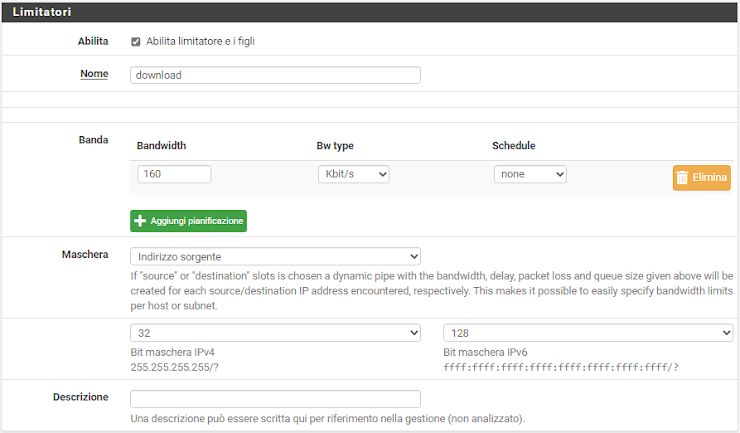
Esempio: limitare ogni utente a 10 Mbps download
- Accedi a Limiters
Vai in Firewall → Traffic Shaper → Limiters - Crea limiter download
Clicca New Limiter - Configura limiter
Name: Download_10Mbps_PerUser
(Nome descrittivo)

☑ Enable

Bandwidth: 10 Mbit/s
(Limite per singolo utente)

Mask: Source addresses
(CRITICO! Applica limite PER source IP)

Description: Limita ogni utente a 10 Mbps download

Opzioni avanzate (opzionali):

Scheduler: FlowQueue-CoDel (consigliato)
- FlowQueue-CoDel = Migliore per latenza (gaming/VoIP)
- FlowQueue-PIE = Alternativa moderna
- NONE = No scheduling (default)

Queue Size (buckets): 64 (default OK)

ECN: ☑ Enable
(Explicit Congestion Notification - riduce packet loss)
Clicca Save
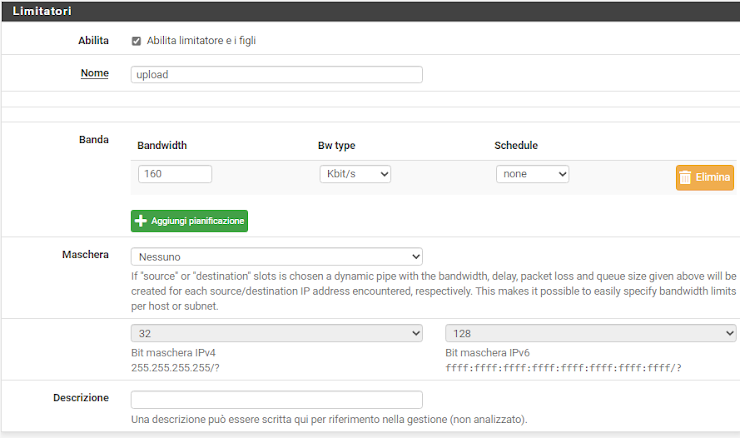
- Crea limiter upload
Ripeti creazione per upload (simmetrico):Name: Upload_5Mbps_PerUser Bandwidth: 5 Mbit/s Mask: Destination addresses (Per upload, maschera su DESTINATION!)
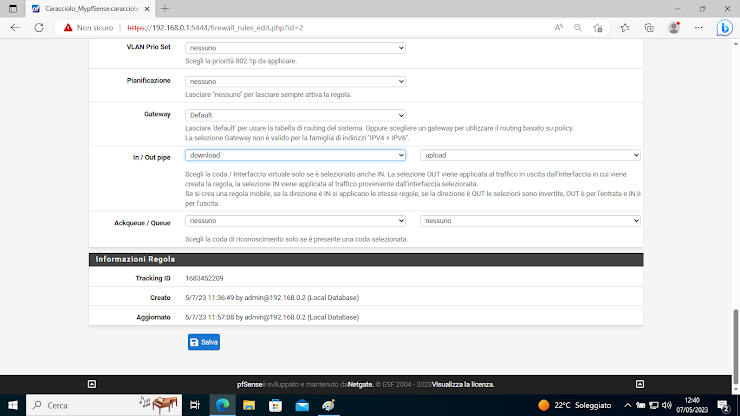
Associare limiter a regola firewall
- Modifica regola LAN
Firewall → Rules → LAN
Modifica regola "Allow LAN to any" (o crea nuova regola) - Scroll a Advanced Features
Espandi sezione Advanced Options - Configura limiters
In / Out pipe:
In: Download_10Mbps_PerUser
(Traffico IN verso client = download)

Out: Upload_5Mbps_PerUser
(Traffico OUT da client = upload)

Spiegazione direzioni:
IN = Traffico che ENTRA nell'interfaccia (verso LAN = download)
OUT = Traffico che ESCE dall'interfaccia (da LAN = upload)
- Salva e applica
Save → Apply Changes
Limiters attivi.
Test limiters
Da PC utente (192.168.1.100):

1. Vai su Speedtest.net
2. Esegui test

Risultato atteso:
Download: ~10 Mbps (limitato)
Upload: ~5 Mbps (limitato)

Se supera = limiter non applicato correttamente
- Verifica regola firewall abbia limiter
- Verifica "mask" corretta (source per download)
- Check Status → Queues per vedere limiter attivo
Schedulers: limiti temporali
Gli schedulers permettono di applicare regole/limiters solo in determinate fasce orarie.
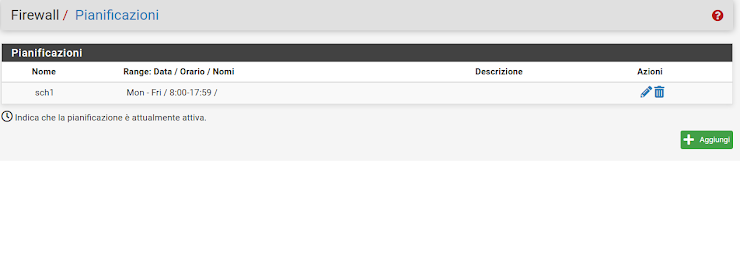
Esempio: blocca streaming video orario lavorativo
- Crea scheduler
Vai in Firewall → Schedules
Clicca Add - Configura schedule
Schedule Name: Orario_Lavorativo
Description: Lunedì-Venerdì 9:00-18:00

Month: (lascia vuoto = tutti i mesi)
Day: (lascia vuoto = tutti i giorni)

Time Range:
Start: 09:00
Stop: 18:00

Days of Week:
☑ Mon
☑ Tue
☑ Wed
☑ Thu
☑ Fri
☐ Sat
☐ Sun

Clicca Add Time se serve aggiungere più fasce
Save
- Usa scheduler in regola firewall
Firewall → Rules → LAN → AddAction: Reject Protocol: TCP/UDP Source: LAN net Destination: Alias "Streaming_Sites" (YouTube, Netflix, Disney+, etc. - crea alias IP) Destination Port: 80, 443 Schedule: Orario_Lavorativo ← SELEZIONA SCHEDULE! Description: Blocca streaming video ore lavorative Risultato: Lun-Ven 9:00-18:00 → YouTube/Netflix bloccati Fuori orario → YouTube/Netflix funzionano normalmente
Monitoraggio traffic shaping
Visualizzare code attive
- Status code ALTQ
Vai in Status → Queues
Vedrai tutte le code con statistiche real-time - Informazioni visualizzate
Queue Name: qVoIP
Bandwidth: 8.5 Mbps / 10 Mbps (85% utilizzato)
Packets: 125,432 queued, 234 dropped
Borrows: 12 times
(Volte che ha "preso in prestito" banda da altre code)

Cosa cercare:
✅ Dropped packets bassi (<1%) = OK
⚠️ Dropped packets alti (>5%) = Banda insufficiente
✅ Borrows alti = Code collaborano bene
⚠️ Una coda sempre al 100% = Sottodimensionata
Grafici banda
Status → Traffic Graph

Opzioni:
- Interface: WAN
- Resolution: 1 second
- Style: Area/Line

Mostra banda usata real-time per interfaccia
Utile per identificare picchi e saturazioni
Risoluzione dei problemi traffic shaping
Problema: limiters non funzionano
- Verifica limiter abilitato
Firewall → Traffic Shaper → Limiters
"Enable" deve essere selezionato - Verifica regola firewall corretta
Firewall → Rules → LAN
La regola deve avere In/Out pipe configurati
La regola deve essere SOPRA altre regole che potrebbero matchare prima - Check mask corretto
Download limiter: Mask = Source addresses
Upload limiter: Mask = Destination addresses

Se invertiti, limiter non funziona per-utente!
- Verifica Stati
Status → Queues
Dovresti vedere limiter attivo con pacchetti processati
Problema: VoIP ancora scadente con ALTQ
Possibili cause:

1. Banda configurata troppo alta
   Se configuri banda WAN > reale, ALTQ non funziona
   Soluzione: Riduci a 90-95% banda reale (SpeedTest)

2. Bufferbloat ISP
   Router ISP ha buffer enormi che introducono latency
   Test: DSLReports Speed Test (mostra bufferbloat grade)
   Soluzione: Riduci banda configurata a 80-85% reale

3. Upload saturato
   VoIP sensibile a upload saturo (ACK packets ritardati)
   Soluzione: Riduci upload max al 90%, aumenta % VoIP

4. Regole firewall sbagliate
   Traffico VoIP non passa dalla coda giusta
   Verifica: Status → Queues → qVoIP deve avere pacchetti

5. QoS sul router ISP
   Se doppio NAT, QoS deve essere su router ISP non pfSense
   Soluzione: Metti router ISP in bridge mode
Buone pratiche traffic shaping
- Misura banda reale: SpeedTest multipli in ore diverse, prendi minimo
- Configura 90-95% banda: Mai 100% (overhead, variabilità ISP)
- Priorità VoIP massima: Se usi telefoni IP, VoIP SEMPRE priorità 1
- Limita P2P aggressivamente: P2P satura tutto se non controllato
- Test DSLReports: Verifica bufferbloat score (A/A+ = ottimo)
- Monitor dropped packets: Se >1% costante = bandwidth insufficiente
- Schedulers per policy: Usa schedule per blocking temporale
- Documenta configurazione: QoS complesso - documenta scelte
- Review trimestrale: Necessità cambiano (più utenti, nuovi servizi)
- Bridge mode ISP router: QoS funziona meglio senza doppio NAT
Esercizi
Esercizio 1 – Shaper o limiter?. Per ogni richiesta scegli lo strumento: dare priorità al VoIP; massimo 10 Mbps a ogni utente; mettere in fondo alla coda il traffico peer-to-peer.
Suggerimento
Shaper · limiter · shaper (penalty box o coda a bassa priorità).
Esercizio 2 – Un limiter per utente. Crea due limiter, 10 Mbit/s in download e 2 Mbit/s in upload, con mask per indirizzo IP, e associali a una regola della LAN. Verifica con uno speed test da due client contemporaneamente.
Esercizio 3 – Solo in orario di lezione. Usa uno schedule per limitare lo streaming dal lunedì al venerdì, dalle 8 alle 14. Descrivi la configurazione e come hai verificato che fuori orario il limite non sia attivo.