Dalle stringhe agli oggetti: la classe Automobile con campi privati e proprietà, una List di oggetti, aggiungere, modificare, eliminare e ordinare.
Il Grande Salto: Da Stringhe a Oggetti
Nella lezione su ListBox e ComboBox hai imparato a usare List<string> per gestire elenchi di dati.
Ma c'è un problema: le stringhe sono limitate!
❌ Il Problema delle Stringhe
Prima - Approccio con Stringhe
// Prodotto come stringa concatenata
string prodotto = "Laptop - 1200 - Elettronica - 5";
//                  ↑       ↑      ↑             ↑
//                 Nome  Prezzo  Categoria   Quantità

// 😱 PROBLEMI:
// 1. Difficile da modificare (devi separare con Split)
// 2. Errori di battitura (1200 o "1200"?)
// 3. Non puoi ordinare facilmente per prezzo
// 4. Nessun controllo sui dati (prezzo negativo?)
✅ La Soluzione: Classi Personalizzate
Ora - Approccio con Oggetti
// Auto come OGGETTO con proprietà definite
Automobile auto = new Automobile("Fiat 500", 1200, "Benzina");
auto.CambiaModello("Fiat Panda");    // Facile da modificare!
auto.CambiaPrezzo(15000);

// ✅ VANTAGGI:
// 1. Proprietà chiare e protette
// 2. Validazione automatica dei dati
// 3. Ordinamento automatico per qualsiasi campo
// 4. Controllo completo sui valori
📚 Cosa Imparerai in Questa Lezione
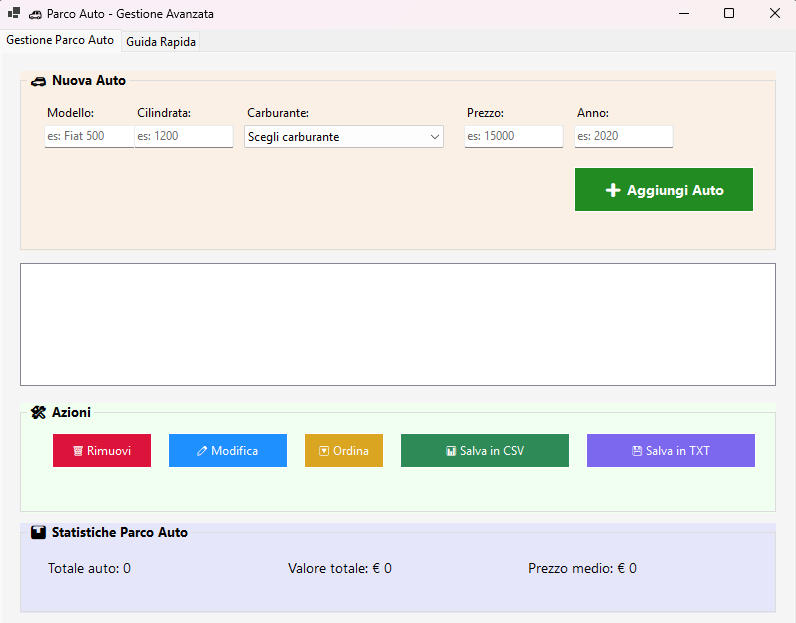
- ✅ Creare Classi in Visual Studio: Procedura passo-passo
- ✅ Campi Privati e Proprietà: Il metodo professionale completo
- ✅ Costruttori: Inizializzare oggetti in modo sicuro
- ✅ List<Automobile>: Liste di oggetti complessi
- ✅ CRUD Completo: Create, Read, Update, Delete
- ✅ Ordinamento Semplice: Ordinare liste facilmente
- ⏭️ Nelle prossime due lezioni: salvare su file (TXT e CSV) ed ereditarietà
Teoria: Le Classi in C#
Cos'è una Classe?
Una classe è come un "modello" o "stampo" per creare oggetti. È un contenitore che raggruppa dati (proprietà) e comportamenti (metodi) correlati.
🎯 Analogia del Mondo Reale:
Immagina di voler costruire automobili in fabbrica:
- CLASSE Automobile: Il progetto/disegno tecnico su carta (esiste 1 sola volta)
- OGGETTO auto1: Una Fiat 500 rossa costruita dal progetto (reale, fisica)
- OGGETTO auto2: Una Fiat 500 blu costruita dallo stesso progetto (diversa da auto1)
- OGGETTO auto3: Un'altra Fiat 500 verde (sempre dal progetto)
┌─────────────────────────────────┐
│   CLASSE Automobile             │  ← Il PROGETTO (su carta)
│   - Modello                     │     Esiste 1 sola volta
│   - Cilindrata                  │
│   - Carburante                  │
└─────────────────────────────────┘
           │
           │ Crea oggetti da questo progetto
           ↓
┌──────────────┐  ┌──────────────┐  ┌──────────────┐
│ auto1        │  │ auto2        │  │ auto3        │
│ Fiat 500     │  │ Fiat 500     │  │ Fiat 500     │
│ 1200cc       │  │ 1200cc       │  │ 1200cc       │
│ Benzina      │  │ Diesel       │  │ GPL          │
│ ROSSA        │  │ BLU          │  │ VERDE        │
└──────────────┘  └──────────────┘  └──────────────┘
    ↑ OGGETTO       ↑ OGGETTO       ↑ OGGETTO
    Copia reale     Copia reale     Copia reale
Come Creare una Classe in Visual Studio
🛠️ Procedura Passo-Passo
STEP 1: Aprire Visual Studio e il Tuo Progetto
- Apri Visual Studio
- Apri il tuo progetto esistente (es: "ParcoAuto")
STEP 2: Aggiungere una Nuova Classe
- Guarda la finestra Esplora Soluzioni (Solution Explorer) sulla destra
- Fai clic destro sul nome del progetto "ParcoAuto"
- Nel menu che appare, seleziona:
Aggiungi → Nuovo elemento... - Si aprirà una finestra "Aggiungi nuovo elemento"
- Nella lista centrale, seleziona Classe (Class)
- In basso, nel campo Nome, scrivi:
Automobile.cs - Clicca Aggiungi
📸 Visualizzazione Esplora Soluzioni:
Solution Explorer
└── 📁 ParcoAuto  ← CLIC DESTRO QUI!
    ├── 📁 Properties
    ├── 📄 Form1.cs
    ├── 📄 Form1.Designer.cs
    └── 📄 Program.cs

Dopo "Aggiungi → Nuovo elemento → Classe":

Solution Explorer
└── 📁 ParcoAuto
    ├── 📁 Properties
    ├── 📄 Automobile.cs  ← NUOVO FILE!
    ├── 📄 Form1.cs
    ├── 📄 Form1.Designer.cs
    └── 📄 Program.cs
💡 Nota Importante
Visual Studio creerà automaticamente il file Automobile.cs con un template base.
Lo modificheremo nei prossimi step per aggiungere le nostre proprietà!
Anatomia di una Classe - Metodo Professionale
Automobile.cs - La Classe Completa con Campi Privati
using System;

namespace ParcoAuto
{
    // ═══════════════════════════════════════════════
    // CLASSE: Modello per creare oggetti Automobile
    // ═══════════════════════════════════════════════
    public class Automobile
    {
        // ───────────────────────────────────────────
        // CAMPI PRIVATI: Dati nascosti all'esterno
        // ───────────────────────────────────────────
        // Il trattino basso _ indica che è una variabile privata
        private string _modello;
        private int _cilindrata;
        private string _carburante;

        // ───────────────────────────────────────────
        // PROPRIETÀ PUBBLICHE: Accesso controllato ai dati
        // ───────────────────────────────────────────

        // Proprietà Modello
        public string Modello
        {
            get
            {
                // Quando qualcuno LEGGE il valore
                return _modello;
            }
            set
            {
                // Quando qualcuno SCRIVE il valore
                // Posso fare controlli prima di salvare!
                if (!string.IsNullOrEmpty(value))
                {
                    _modello = value;
                }
            }
        }

        // Proprietà Cilindrata
        public int Cilindrata
        {
            get
            {
                return _cilindrata;
            }
            set
            {
                // VALIDAZIONE: cilindrata deve essere ragionevole
                if (value >= 500 && value <= 10000)
                {
                    _cilindrata = value;
                }
                else
                {
                    // Se il valore non è valido, non cambiare niente
                    // (o puoi mostrare un messaggio di errore)
                }
            }
        }

        // Proprietà Carburante
        public string Carburante
        {
            get
            {
                return _carburante;
            }
            set
            {
                if (!string.IsNullOrEmpty(value))
                {
                    _carburante = value;
                }
            }
        }

        // ───────────────────────────────────────────
        // COSTRUTTORE: Crea l'auto con valori iniziali
        // ───────────────────────────────────────────
        public Automobile(string modello, int cilindrata, string carburante)
        {
            // Usa le proprietà per avere la validazione automatica
            Modello = modello;
            Cilindrata = cilindrata;
            Carburante = carburante;
        }

        // ───────────────────────────────────────────
        // METODI: Comportamenti dell'auto
        // ───────────────────────────────────────────

        // Metodo per visualizzare l'auto formattata
        public string Stampa()
        {
            return $"{Modello} - {Cilindrata}cc - {Carburante}";
        }

        // Override ToString per visualizzazione automatica
        public override string ToString()
        {
            return Stampa();
        }
    }
}
Perché Serve ToString()? Spiegazione Fondamentale
📖 Il Problema Senza ToString()
Quando aggiungi un oggetto alla ListBox, C# deve sapere COSA VISUALIZZARE. Se non gli dici nulla, mostrerà una cosa bruttissima e inutile!
❌ SENZA ToString() - Risultato Brutto
public class Automobile
{
    // ... campi e proprietà ...

    public string Stampa()
    {
        return $"{Modello} - {Cilindrata}cc - {Carburante}";
    }

    // ❌ NON c'è ToString()!
}

// Nel Form:
Automobile auto = new Automobile("Fiat 500", 1200, "Benzina");
lstAuto.Items.Add(auto);

// La ListBox mostra:
┌─────────────────────────────┐
│ ParcoAuto.Automobile        │  ← Brutto! Solo il nome della classe!
└─────────────────────────────┘
✅ CON ToString() - Risultato Perfetto
public class Automobile
{
    // ... campi e proprietà ...

    public string Stampa()
    {
        return $"{Modello} - {Cilindrata}cc - {Carburante}";
    }

    // ✅ Override ToString()
    public override string ToString()
    {
        return Stampa();  // Chiama il metodo Stampa()
    }
}

// Nel Form:
Automobile auto = new Automobile("Fiat 500", 1200, "Benzina");
lstAuto.Items.Add(auto);

// La ListBox mostra:
┌─────────────────────────────┐
│ Fiat 500 - 1200cc - Benzina │  ← Perfetto! Dati leggibili!
└─────────────────────────────┘
🎬 Cosa Succede Dietro le Quinte
// Quando scrivi:
lstAuto.Items.Add(auto);

// C# fa AUTOMATICAMENTE questo:
lstAuto.Items.Add(auto.ToString());
//                     ↑
//                 Chiama ToString()!

// Se TU hai scritto ToString():
public override string ToString()
{
    return Stampa();  // Ritorna "Fiat 500 - 1200cc - Benzina"
}

// Se NON hai scritto ToString():
// C# usa quello di default che ritorna solo il nome della classe:
// "ParcoAuto.Automobile" ← INUTILE!
💡 Perché "override"?
La parola override significa "sostituisco la versione vecchia con la mia".
// TUTTI gli oggetti in C# hanno già un ToString()
// che fa una cosa generica (mostra il nome della classe)

// Quando scrivi "override", dici a C#:
// "Ehi, quando qualcuno chiama ToString() sul MIO oggetto,
//  NON usare quello generico, usa il MIO!"

public override string ToString()  // ← "override" = sostituisci!
{
    return Stampa();  // La MIA versione personalizzata
}
🤔 Perché Non Usare Direttamente Stampa()?
Potresti pensare: "Perché non fare così ogni volta?"
// ❌ Opzione 1: Chiamare Stampa() manualmente (SCOMODO)
lstAuto.Items.Add(auto.Stampa());
// Funziona, ma devi ricordartelo OGNI volta!
// Se dimentichi, vedi "ParcoAuto.Automobile"

// ✅ Opzione 2: Override ToString() (AUTOMATICO)
lstAuto.Items.Add(auto);
// C# chiama ToString() automaticamente!
// Più comodo, più professionale, meno errori!
Con ToString(), il tuo oggetto "sa presentarsi da solo" in modo automatico!
📊 Confronto Visuale
| Situazione | Cosa Vedi | Risultato |
|---|---|---|
| Senza ToString() | ParcoAuto.Automobile |
❌ Inutile |
| Con ToString() | Fiat 500 - 1200cc - Benzina |
✅ Perfetto! |
🎯 In Parole Semplici
Senza ToString():
"Ehi ListBox, aggiungi questa auto!" ListBox: "Ok, ma cosa scrivo? Non lo so... scrivo 'ParcoAuto.Automobile'" 😕
Con ToString():
"Ehi ListBox, aggiungi questa auto!" ListBox: "Ok, la chiamo per sapere come presentarsi..." Auto: "Ciao! Io sono 'Fiat 500 - 1200cc - Benzina'!" 😊 ListBox: "Perfetto, scrivo questo!"
💡 Regola Pratica da Ricordare
Ogni volta che crei una classe che verrà visualizzata (in ListBox, ComboBox, MessageBox, ecc.), scrivi SEMPRE ToString() per dire come deve apparire!
// Schema da seguire SEMPRE:
public class MiaClasse
{
    // 1. Campi privati
    private string _dato1;
    private int _dato2;

    // 2. Proprietà pubbliche
    public string Dato1
    {
        get { return _dato1; }
        set { _dato1 = value; }
    }

    // 3. Costruttore
    public MiaClasse(string dato1, int dato2)
    {
        Dato1 = dato1;
        Dato2 = dato2;
    }

    // 4. Metodo Stampa per formattare
    public string Stampa()
    {
        return $"{_dato1} - {_dato2}";
    }

    // 5. ✅ SEMPRE: Override ToString()
    public override string ToString()
    {
        return Stampa();
    }
}
🧪 Dove Viene Usato ToString() Automaticamente?
ToString() viene chiamato automaticamente in MOLTE situazioni:
Automobile auto = new Automobile("Fiat 500", 1200, "Benzina");

// 1. Quando aggiungi a ListBox o ComboBox
lstAuto.Items.Add(auto);  // Chiama auto.ToString()

// 2. Quando concateni con una stringa
string messaggio = "Ho comprato: " + auto;
// auto viene convertito con ToString()
// Risultato: "Ho comprato: Fiat 500 - 1200cc - Benzina"

// 3. Quando usi in MessageBox
MessageBox.Show("Auto selezionata: " + auto);
// Chiama ToString()

// 4. Quando usi Console.WriteLine
Console.WriteLine(auto);  // Chiama ToString()

// In TUTTI questi casi, se non hai ToString(),
// vedresti solo "ParcoAuto.Automobile" ❌
Perché Usare Campi Privati + Proprietà?
📖 Spiegazione Semplice
Immagina di avere una cassaforte (campo privato _cilindrata) con una porta speciale (proprietà Cilindrata).
Quando qualcuno vuole mettere soldi nella cassaforte, la porta controlla se i soldi sono veri o falsi prima di accettarli!
🎯 Esempio Pratico:
// Qualcuno prova a impostare una cilindrata assurda:
auto.Cilindrata = -5000;  // Valore assurdo!

// Cosa succede dietro le quinte:
public int Cilindrata
{
    set
    {
        if (value >= 500 && value <= 10000)  // Controllo!
        {
            _cilindrata = value;  // OK, salvo
        }
        else
        {
            // RIFIUTO il valore! _cilindrata rimane com'era
        }
    }
}

// Risultato: il valore NON viene cambiato!
// La cassaforte ha rifiutato i "soldi falsi"!
✅ I Vantaggi Spiegati Semplicemente:
- Protezione: Nessuno può mettere valori assurdi nei tuoi dati
- Controllo: Tu decidi cosa accettare e cosa rifiutare
- Sicurezza: Il campo privato (_cilindrata) è nascosto, solo la proprietà è visibile
- Flessibilità: Puoi cambiare come funziona internamente senza rompere il codice esistente
🎬 Come Funziona - Passo Passo:
// 1. Crei un'auto
Automobile auto = new Automobile("Fiat 500", 1200, "Benzina");

// 2. Provi a leggere la cilindrata
int valore = auto.Cilindrata;
//            ↓
// Chiama il GET:
// get { return _cilindrata; }  ← Ritorna 1200

// 3. Provi a cambiare la cilindrata
auto.Cilindrata = 2000;
//                ↓
// Chiama il SET:
// set
// {
//     if (2000 >= 500 && 2000 <= 10000) ← 2000 è OK! // { // _cilindrata = 2000; ← Salva il nuovo valore // } // } // 4. Provi a mettere un valore assurdo auto.Cilindrata = -5000; // ↓ // Chiama il SET: // set // { // if (-5000 >= 500 && -5000 <= 10000)  ← -5000 NON è OK!
//     {
//         // Non entra qui!
//     }
//     // _cilindrata rimane 2000, non cambia!
// }
🔑 Schema Visuale: Campo Privato + Proprietà
┌─────────────────────────────────────────────────┐
│              CLASSE AUTOMOBILE                  │
│                                                 │
│  ┌─────────────────────────────────┐           │
│  │ CAMPO PRIVATO (Cassaforte)      │           │
│  │ private int _cilindrata;        │           │
│  │ ← NASCOSTO dall'esterno         │           │
│  └─────────────────────────────────┘           │
│                   ↑                             │
│                   │                             │
│  ┌────────────────┴──────────────────┐         │
│  │ PROPRIETÀ PUBBLICA (Porta)        │         │
│  │ public int Cilindrata             │         │
│  │ {                                 │         │
│  │   get { return _cilindrata; }    │← LEGGI  │
│  │   set { /* controlli */ }        │← SCRIVI │
│  │ }                                 │         │
│  └───────────────────────────────────┘         │
└─────────────────────────────────────────────────┘
                    ↑
                    │
        Codice esterno accede SOLO alla proprietà
        auto.Cilindrata = 1200;  ✅
        auto._cilindrata = 1200; ❌ ERRORE! Privato!
Progetto Base: Parco Auto Semplice
Ora creiamo un'applicazione completa per gestire un parco automobili. Puoi aggiungere auto, visualizzarle e rimuoverle. Ogni auto è un oggetto con proprietà protette!
- Interfaccia Grafica
| Tipo Controllo | Name | Scopo |
|---|---|---|
| TextBox | txtModello |
Modello auto (es: "Fiat 500") |
| TextBox | txtCilindrata |
Cilindrata in cc (es: "1200") |
| ComboBox | cmbCarburante |
Tipo carburante (Benzina, Diesel, ecc.) |
| Button | btnAggiungi |
Aggiungi auto alla lista |
| Button | btnRimuovi |
Rimuovi auto selezionata |
| ListBox | lstAuto |
Elenco auto nel parco |
| Label | lblTotaleAuto |
Mostra quante auto ci sono |
- Codice Completo Form - Spiegato Passo Passo
Form1.cs
using System;
using System.Collections.Generic;
using System.Windows.Forms;

namespace ParcoAuto
{
    public partial class Form1 : Form
    {
        // ═══════════════════════════════════════
        // VARIABILE GLOBALE: Lista di Automobile
        // ═══════════════════════════════════════
        // Questa lista contiene tutti gli oggetti Automobile
        private List<Automobile> listaAuto;

        public Form1()
        {
            InitializeComponent();

            // Crea una nuova lista vuota
            listaAuto = new List<Automobile>();

            // Riempi la ComboBox con i tipi di carburante
            InizializzaCarburanti();
        }

        // ═══════════════════════════════════════
        // Riempi la ComboBox con i carburanti
        // ═══════════════════════════════════════
        private void InizializzaCarburanti()
        {
            cmbCarburante.Items.Add("Scegli carburante");
            cmbCarburante.Items.Add("Benzina");
            cmbCarburante.Items.Add("Diesel");
            cmbCarburante.Items.Add("GPL");
            cmbCarburante.Items.Add("Metano");
            cmbCarburante.Items.Add("Elettrica");
            cmbCarburante.Items.Add("Ibrida");

            // Seleziona il primo elemento
            cmbCarburante.SelectedIndex = 0;
        }

        // ═══════════════════════════════════════
        // EVENTO: Aggiungi auto (clic su pulsante)
        // ═══════════════════════════════════════
        private void btnAggiungi_Click(object sender, EventArgs e)
        {
            // STEP 1: Controlla che tutti i campi siano compilati
            if (!ControllaCampi())
            {
                return;  // Esci dal metodo se i campi non sono OK
            }

            // STEP 2: Controlla che la cilindrata sia un numero valido
            if (!ValidaCilindrata(txtCilindrata.Text))
            {
                return;  // Esci se la cilindrata non è valida
            }

            // STEP 3: Prendi i valori dalle TextBox
            string modello = txtModello.Text;
            int cilindrata = Convert.ToInt32(txtCilindrata.Text);
            string carburante = cmbCarburante.SelectedItem.ToString();

            // STEP 4: CREA UN NUOVO OGGETTO Automobile
            // Il costruttore riceve i 3 parametri
            Automobile nuovaAuto = new Automobile(modello, cilindrata, carburante);

            // STEP 5: Aggiungi l'oggetto alla lista
            listaAuto.Add(nuovaAuto);

            // STEP 6: Aggiorna quello che vedi sullo schermo
            AggiornaListaAuto();     // Aggiorna la ListBox
            AggiornaStatistiche();    // Aggiorna il contatore
            PulisciCampi();           // Pulisci le TextBox

            // STEP 7: Mostra messaggio di conferma
            MessageBox.Show("Auto aggiunta con successo!",
                          "Operazione Completata",
                          MessageBoxButtons.OK,
                          MessageBoxIcon.Information);
        }

        // ═══════════════════════════════════════
        // Controlla che i campi siano compilati
        // ═══════════════════════════════════════
        private bool ControllaCampi()
        {
            // Controlla modello
            if (string.IsNullOrEmpty(txtModello.Text))
            {
                MessageBox.Show("Devi inserire il modello dell'auto!",
                              "Campo Mancante",
                              MessageBoxButtons.OK,
                              MessageBoxIcon.Warning);
                return false;
            }

            // Controlla cilindrata
            if (string.IsNullOrEmpty(txtCilindrata.Text))
            {
                MessageBox.Show("Devi inserire la cilindrata!",
                              "Campo Mancante",
                              MessageBoxButtons.OK,
                              MessageBoxIcon.Warning);
                return false;
            }

            // Controlla carburante
            if (cmbCarburante.SelectedIndex == 0)
            {
                MessageBox.Show("Devi selezionare il tipo di carburante!",
                              "Campo Mancante",
                              MessageBoxButtons.OK,
                              MessageBoxIcon.Warning);
                return false;
            }

            // Se arrivo qui, tutti i campi sono OK
            return true;
        }

        // ═══════════════════════════════════════
        // Controlla che la cilindrata sia valida
        // ═══════════════════════════════════════
        private bool ValidaCilindrata(string testo)
        {
            try
            {
                // Prova a convertire il testo in numero
                int cilindrata = Convert.ToInt32(testo);

                // Controlla che sia in un range sensato
                if (cilindrata <= 0 || cilindrata > 10000)
                {
                    MessageBox.Show("La cilindrata deve essere tra 1 e 10000 cc!",
                                  "Valore Non Valido",
                                  MessageBoxButtons.OK,
                                  MessageBoxIcon.Warning);
                    return false;
                }

                return true;  // Il valore è OK
            }
            catch
            {
                // Se la conversione fallisce (es: "abc" non è un numero)
                MessageBox.Show("Devi inserire un numero valido per la cilindrata!",
                              "Errore",
                              MessageBoxButtons.OK,
                              MessageBoxIcon.Error);
                return false;
            }
        }
    }
}
Perché Validare Sia nel Form CHE nella Classe?
📖 Domanda Importante: Non Basta Validare in UN Solo Posto?
Potresti pensare: "Perché fare i controlli due volte? Se controllo nel Form, basta quello!" Risposta: Sono DUE tipi di validazione con scopi DIVERSI!
🎯 I Due Livelli di Protezione
| Tipo | Dove | Scopo | Cosa Fa |
|---|---|---|---|
| Validazione FORM | ControllaCampi() ValidaCilindrata() | Aiutare l'UTENTE | Messaggi chiari "Devi compilare questo campo!" |
| Validazione CLASSE | Proprietà SET | Proteggere i DATI | Rifiuta valori assurdi (silenzioso) |
1️⃣ Validazione nel FORM - Per l'Esperienza Utente
// Nel Form - Controlli per l'UTENTE
private bool ControllaCampi()
{
    if (string.IsNullOrEmpty(txtModello.Text))
    {
        MessageBox.Show("⚠️ Devi inserire il modello!");
        txtModello.Focus();  // Porta il cursore sul campo
        return false;
    }
    return true;
}

// 👤 ESPERIENZA UTENTE:
// 1. L'utente lascia vuoto il campo modello
// 2. Clicca "Aggiungi"
// 3. Vede subito: "⚠️ Devi inserire il modello!"
// 4. Il cursore va automaticamente sul campo da compilare
// ✅ CHIARO E UTILE! L'utente capisce cosa fare!
2️⃣ Validazione nella CLASSE - Per la Sicurezza dei Dati
// Nella Classe - Protezione SEMPRE ATTIVA
public int Cilindrata
{
    set
    {
        if (value >= 500 && value <= 10000)
        {
            _cilindrata = value;  // OK, salva
        }
        else
        {
            // RIFIUTA valori assurdi (silenzioso)
            // NON salva niente
        }
    }
}

// 🛡️ PROTEZIONE:
// Anche se qualcuno scrive PER ERRORE:
auto.Cilindrata = -9999;
// Il valore NON viene salvato!
// I dati rimangono SEMPRE validi! ✅
🎬 Cosa Succederebbe SENZA Una delle Due?
// ════════════════════════════════════════════════════
// SCENARIO A: Solo validazione FORM (senza Classe)
// ════════════════════════════════════════════════════

// Il Form è protetto ✅
// MA in futuro potresti usare la classe altrove:

// Esempio: Carica dati da file
foreach (string riga in File.ReadAllLines("auto.txt"))
{
    string[] parti = riga.Split(';');
    Automobile auto = new Automobile();
    auto.Cilindrata = Convert.ToInt32(parti[1]);
    // ↑ Se il file è corrotto e ha "-999"?
    // ❌ SENZA validazione nella classe: LO ACCETTA!
    // I dati diventano INVALIDI!
}

// ════════════════════════════════════════════════════
// SCENARIO B: Solo validazione CLASSE (senza Form)
// ════════════════════════════════════════════════════

private void btnAggiungi_Click(object sender, EventArgs e)
{
    // ❌ NO controlli nel Form!

    // Crea direttamente
    Automobile auto = new Automobile(
        txtModello.Text,           // Potrebbe essere VUOTO!
        Convert.ToInt32(txtCilindrata.Text),  // 💥 CRASH se vuoto!
        ...
    );
}

// 💥 PROBLEMA:
// - Se txtCilindrata è vuoto → CRASH! (Convert fallisce)
// - Se txtCilindrata = "abc" → CRASH!
// - L'utente vede un errore incomprensibile
// ❌ PESSIMA esperienza utente!

// ════════════════════════════════════════════════════
// SCENARIO C: ENTRAMBI (CORRETTO!)
// ════════════════════════════════════════════════════

// Nel Form: messaggi chiari per l'utente ✅
// Nella Classe: protezione sempre attiva ✅

// ✅ RISULTATO:
// 1. L'utente riceve aiuto chiaro
// 2. I dati sono SEMPRE protetti
// 3. La classe è sicura ovunque la usi
💡 Analogia Semplice: La Banca
🏦 Validazione FORM = Sportello con l'impiegato
L'impiegato ti aiuta gentilmente: "Scusi, manca la sua firma qui." "Questo modulo non è compilato correttamente." → Ti GUIDA a fare le cose bene
🔒 Validazione CLASSE = Cassaforte automatica
Anche se l'impiegato sbaglia e prova a mettere soldi falsi, la cassaforte ha un sensore che li RIFIUTA automaticamente. Non si fida SOLO dell'impiegato!
✅ Servono ENTRAMBI:
- L'impiegato (Form) aiuta il cliente
- La cassaforte (Classe) protegge i soldi SEMPRE
🎯 Quando Usi la Classe SENZA il Form?
Ci sono tanti casi in cui usi gli oggetti SENZA passare dal Form:
// Caso 1: Caricamento da file
List<Automobile> lista = new List<Automobile>();
foreach (string riga in File.ReadAllLines("auto.txt"))
{
    // ... parsing della riga ...
    auto.Cilindrata = valore;  // ← La classe PROTEGGE qui!
}

// Caso 2: Modifica diretta (senza Form)
Automobile auto = listaAuto[indice];
auto.Cilindrata = nuovoValore;  // ← La classe PROTEGGE qui!

// Caso 3: Dati da internet/database
Automobile auto = new Automobile();
auto.Cilindrata = datiDalServer.Cil;  // ← La classe PROTEGGE qui!

// In TUTTI questi casi NON c'è il Form!
// Ma i dati sono COMUNQUE protetti dalla validazione nella classe! ✅
💡 Regola Pratica Finale
| Dove | Cosa Controllare | Come Reagire |
|---|---|---|
| FORM | • Campi vuoti • Formato corretto • Input utente valido | MessageBox chiaro Focus sul campo return (esci) |
| CLASSE | • Valori assurdi • Limiti logici • Coerenza dati | Rifiuta silenziosamente NON salvare (mantieni valore precedente) |
🎯 Conclusione: ENTRAMBI = Programmazione PROFESSIONALE!
- Form: Migliora l'esperienza utente (messaggi chiari e utili)
- Classe: Protegge i dati da QUALSIASI fonte (Form, file, rete, altro codice)
- Insieme: App robusta, sicura e user-friendly!
Form1.cs (continua...)
        // ═══════════════════════════════════════
        // Aggiorna la ListBox con tutte le auto
        // ═══════════════════════════════════════
        private void AggiornaListaAuto()
        {
            // STEP 1: Pulisci la ListBox
            lstAuto.Items.Clear();

            // STEP 2: Aggiungi ogni auto dalla lista
            foreach (Automobile auto in listaAuto)
            {
                // Quando aggiungi un oggetto Automobile,
                // la ListBox chiama automaticamente il metodo ToString()
                // che ritorna: "Fiat 500 - 1200cc - Benzina"
                lstAuto.Items.Add(auto);
            }
        }

        // ═══════════════════════════════════════
        // Aggiorna il contatore delle auto
        // ═══════════════════════════════════════
        private void AggiornaStatistiche()
        {
            // Conta quante auto ci sono nella lista
            int numeroAuto = listaAuto.Count;

            // Mostra il numero nella Label
            lblTotaleAuto.Text = $"Totale auto nel parco: {numeroAuto}";
        }

        // ═══════════════════════════════════════
        // Pulisci tutti i campi del form
        // ═══════════════════════════════════════
        private void PulisciCampi()
        {
            txtModello.Text = "";
            txtCilindrata.Text = "";
            cmbCarburante.SelectedIndex = 0;

            // Metti il cursore sul primo campo
            txtModello.Focus();
        }

        // ═══════════════════════════════════════
        // EVENTO: Rimuovi auto (clic su pulsante)
        // ═══════════════════════════════════════
        private void btnRimuovi_Click(object sender, EventArgs e)
        {
            // Controlla se hai selezionato un'auto
            if (lstAuto.SelectedIndex == -1)
            {
                MessageBox.Show("Devi selezionare un'auto da rimuovere!",
                              "Nessuna Selezione",
                              MessageBoxButtons.OK,
                              MessageBoxIcon.Warning);
                return;
            }

            // Prendi l'auto selezionata dalla lista
            Automobile autoSelezionata = listaAuto[lstAuto.SelectedIndex];

            // Salva il modello per il messaggio
            string modello = autoSelezionata.Modello;

            // Rimuovi l'auto dalla lista
            listaAuto.RemoveAt(lstAuto.SelectedIndex);

            // Aggiorna la visualizzazione
            AggiornaListaAuto();
            AggiornaStatistiche();

            // Mostra messaggio di conferma
            MessageBox.Show($"L'auto '{modello}' è stata rimossa!",
                          "Auto Rimossa",
                          MessageBoxButtons.OK,
                          MessageBoxIcon.Information);
        }
    }
}
Funzionalità MODIFICA - Spiegazione Completa
🎯 Come Funziona la Modifica?
Per modificare un'auto esistente, usiamo una variabile di stato che ci dice se siamo in "modalità aggiungi" o "modalità modifica". Il bello è che NON serve un pulsante separato: lo stesso pulsante "Aggiungi" cambia funzione automaticamente!
💡 UN SOLO PULSANTE per Due Funzioni!
Non ti serve aggiungere un pulsante "Modifica" separato! Il pulsante "Aggiungi" è intelligente:
- 📝 Normalmente: Si chiama "Aggiungi" e aggiunge nuove auto
- ✏️ Quando selezioni un'auto: Cambia in "Salva Modifiche" e modifica l'auto selezionata
┌────────────────────────────────────┐
│ Modalità NORMALE (Aggiungi)       │
├────────────────────────────────────┤
│ [Modello]  [_____________]         │
│ [Cilindrata] [___________]         │
│                                    │
│ [ Aggiungi ] ← Pulsante NORMALE   │
│                                    │
│ ListBox:                           │
│   BMW Serie 3                      │
│   Tesla Model 3                    │
└────────────────────────────────────┘

        ↓ CLICCHI su "BMW Serie 3"

┌────────────────────────────────────┐
│ Modalità MODIFICA                  │
├────────────────────────────────────┤
│ [Modello]  [_BMW Serie 3___]       │
│ [Cilindrata] [__2000_______]       │
│                                    │
│ [ ✅ Salva Modifiche ] ← CAMBIATO!│
│    (Arancione)                     │
│                                    │
│ ListBox:                           │
│   BMW Serie 3 ← Selezionata       │
│   Tesla Model 3                    │
└────────────────────────────────────┘- NON Serve Aggiungere Altri Pulsanti!
Usa solo i pulsanti che hai già:
- ✅ btnAggiungi → Fa sia "Aggiungi" che "Modifica"
- ✅ btnRimuovi → Rimuove l'auto selezionata
- ➕ btnAnnulla (OPZIONALE) → Annulla la modifica e torna in modalità Aggiungi
- Codice Completo per la Modifica - Spiegato Passo Passo
Form1.cs - Funzionalità Modifica con UN SOLO Pulsante
public partial class Form1 : Form
{
    private List<Automobile> listaAuto;

    // ═══════════════════════════════════════
    // VARIABILE DI STATO: Controlla la modalità
    // ═══════════════════════════════════════
    // -1 = modalità AGGIUNGI (default)
    // Altro numero = modalità MODIFICA (indice dell'auto da modificare)
    private int indiceModifica = -1;

    // ... altri metodi ...

    // ═══════════════════════════════════════
    // EVENTO: Quando CLICCHI su un'auto nella ListBox
    // ═══════════════════════════════════════
    // Questo evento si attiva AUTOMATICAMENTE quando selezioni un'auto!
    private void lstAuto_SelectedIndexChanged(object sender, EventArgs e)
    {
        // STEP 1: Controlla se hai davvero selezionato qualcosa
        if (lstAuto.SelectedIndex == -1)
        {
            return;  // Niente selezionato, esci
        }

        // STEP 2: Prendi l'auto selezionata dalla lista
        // lstAuto.SelectedIndex ti dice QUALE riga hai cliccato (0, 1, 2, ecc.)
        Automobile autoSelezionata = listaAuto[lstAuto.SelectedIndex];

        // STEP 3: Riempi i campi del form con i dati dell'auto
        // In questo modo l'utente può vedere e modificare i valori
        txtModello.Text = autoSelezionata.Modello;
        txtCilindrata.Text = autoSelezionata.Cilindrata.ToString();
        cmbCarburante.SelectedItem = autoSelezionata.Carburante;

        // STEP 4: Salva l'indice dell'auto che stai modificando
        indiceModifica = lstAuto.SelectedIndex;

        // STEP 5: CAMBIA IL PULSANTE per indicare la modalità MODIFICA
        btnAggiungi.Text = "✅ Salva Modifiche";
        btnAggiungi.BackColor = Color.Orange;  // Colore diverso per attirare l'attenzione

        MessageBox.Show("Ora puoi modificare i dati e cliccare 'Salva Modifiche'",
                      "Modalità Modifica Attivata",
                      MessageBoxButtons.OK,
                      MessageBoxIcon.Information);
    }

    // ═══════════════════════════════════════
    // EVENTO: Aggiungi O Modifica (in base alla modalità)
    // ═══════════════════════════════════════
    // Questo è lo STESSO pulsante di prima!
    // MA ora è "intelligente" e sa cosa fare!
    private void btnAggiungi_Click(object sender, EventArgs e)
    {
        // STEP 1: Validazione (sempre necessaria!)
        if (!ControllaCampi() || !ValidaCilindrata(txtCilindrata.Text))
        {
            return;
        }

        // STEP 2: Raccogli i dati dai campi
        string modello = txtModello.Text;
        int cilindrata = Convert.ToInt32(txtCilindrata.Text);
        string carburante = cmbCarburante.SelectedItem.ToString();

        // STEP 3: Crea un nuovo oggetto Automobile
        Automobile auto = new Automobile(modello, cilindrata, carburante);

        // STEP 4: Controlla la modalità e decidi cosa fare
        if (indiceModifica == -1)
        {
            // ═══════════════════════════════════
            // MODALITÀ AGGIUNGI (normale)
            // ═══════════════════════════════════
            listaAuto.Add(auto);

            MessageBox.Show("Auto aggiunta con successo!",
                          "Operazione Completata",
                          MessageBoxButtons.OK,
                          MessageBoxIcon.Information);
        }
        else
        {
            // ═══════════════════════════════════
            // MODALITÀ MODIFICA
            // ═══════════════════════════════════
            // Sostituisci l'auto vecchia con quella nuova
            listaAuto[indiceModifica] = auto;

            // IMPORTANTE: Torna in modalità AGGIUNGI
            indiceModifica = -1;
            btnAggiungi.Text = "Aggiungi";
            btnAggiungi.BackColor = SystemColors.Control;  // Colore normale

            MessageBox.Show("Auto modificata con successo!",
                          "Modifica Completata",
                          MessageBoxButtons.OK,
                          MessageBoxIcon.Information);
        }

        // STEP 5: Aggiorna visualizzazione e pulisci campi
        AggiornaListaAuto();
        AggiornaStatistiche();
        PulisciCampi();
    }

    // ═══════════════════════════════════════
    // PULSANTE ANNULLA (Opzionale ma consigliato!)
    // ═══════════════════════════════════════
    // Aggiungi questo pulsante solo SE vuoi dare all'utente
    // la possibilità di annullare una modifica
    private void btnAnnulla_Click(object sender, EventArgs e)
    {
        // Torna in modalità AGGIUNGI senza salvare modifiche
        indiceModifica = -1;
        btnAggiungi.Text = "Aggiungi";
        btnAggiungi.BackColor = SystemColors.Control;

        PulisciCampi();

        MessageBox.Show("Modifica annullata",
                      "Annullato",
                      MessageBoxButtons.OK,
                      MessageBoxIcon.Information);
    }

    // ... altri metodi ...
}- Come Funziona - Spiegazione Visuale
┌─────────────────────────────────────────────────────┐
│ SCENARIO 1: AGGIUNGI (indiceModifica = -1)         │
└─────────────────────────────────────────────────────┘

1. Utente compila i campi
   txtModello: "Fiat 500"
   txtCilindrata: "1200"

2. Clicca "Aggiungi"

3. Controllo:
   if (indiceModifica == -1)  ← TRUE!
   {
       listaAuto.Add(auto);  ← AGGIUNGI alla fine
   }

4. Lista DOPO:
   [0] BMW Serie 3
   [1] Tesla Model 3
   [2] Fiat 500  ← NUOVA AUTO aggiunta!

┌─────────────────────────────────────────────────────┐
│ SCENARIO 2: MODIFICA (indiceModifica = 0)          │
└─────────────────────────────────────────────────────┘

1. Utente CLICCA su "BMW Serie 3" nella ListBox
   → lstAuto_SelectedIndexChanged viene chiamato

2. Il metodo fa:
   autoSelezionata = listaAuto[0];  ← Prendi BMW
   txtModello.Text = "BMW Serie 3";  ← Riempi i campi
   txtCilindrata.Text = "2000";

   indiceModifica = 0;  ← Salva l'indice!
   btnAggiungi.Text = "✅ Salva Modifiche";

3. Utente MODIFICA i campi:
   txtModello: "BMW Serie 5"  ← CAMBIATO!
   txtCilindrata: "3000"      ← CAMBIATO!

4. Utente clicca "Salva Modifiche"

5. Controllo:
   if (indiceModifica == -1)  ← FALSE!
   else  ← Entra qui!
   {
       listaAuto[0] = auto;  ← SOSTITUISCI all'indice 0
   }

6. Lista DOPO:
   [0] BMW Serie 5 - 3000cc  ← AUTO MODIFICATA!
   [1] Tesla Model 3
   [2] Fiat 500

7. Torna in modalità AGGIUNGI:
   indiceModifica = -1;
   btnAggiungi.Text = "Aggiungi";
🔑 Concetti Chiave
1️⃣ Variabile di Stato: indiceModifica
private int indiceModifica = -1;

// -1 = Modalità AGGIUNGI (nessuna modifica in corso)
// 0, 1, 2, ecc. = Modalità MODIFICA (modifica l'auto a quell'indice)

// Esempio:
if (indiceModifica == -1)
{
    // AGGIUNGI: crea una nuova auto
    listaAuto.Add(auto);
}
else
{
    // MODIFICA: sostituisci l'auto esistente
    listaAuto[indiceModifica] = auto;
}
2️⃣ Evento SelectedIndexChanged
// Si attiva quando l'utente CLICCA su un elemento della ListBox
private void lstAuto_SelectedIndexChanged(object sender, EventArgs e)
{
    // lstAuto.SelectedIndex = quale riga hai cliccato (0, 1, 2, ...)
    // -1 = niente selezionato

    if (lstAuto.SelectedIndex != -1)
    {
        Automobile auto = listaAuto[lstAuto.SelectedIndex];
        // Ora hai l'auto selezionata!
    }
}
3️⃣ Riempire i Campi dal l'Oggetto
// Prendi i dati dall'oggetto e mettili nelle TextBox
txtModello.Text = auto.Modello;           // String → TextBox
txtCilindrata.Text = auto.Cilindrata.ToString();  // int → string → TextBox
cmbCarburante.SelectedItem = auto.Carburante;     // String → ComboBox
4️⃣ Sostituire l'Elemento nella Lista
// SBAGLIATO - Modifica solo in memoria locale:
Automobile temp = listaAuto[0];
temp.Modello = "Nuovo";  // Questo FUNZIONA, ma è confuso

// CORRETTO - Crea un nuovo oggetto e sostituisci:
Automobile nuovaAuto = new Automobile("Nuovo", 1500, "GPL");
listaAuto[0] = nuovaAuto;  // Sostituisci completamente l'auto
💡 Interfaccia Utente Migliorata
Per rendere chiaro all'utente in che modalità si trova:
// Modalità AGGIUNGI
btnAggiungi.Text = "Aggiungi";
btnAggiungi.BackColor = SystemColors.Control;  // Grigio normale
lblStato.Text = "Modalità: Aggiungi nuova auto";

// Modalità MODIFICA
btnAggiungi.Text = "✅ Salva Modifiche";
btnAggiungi.BackColor = Color.Orange;  // Arancione per attirare attenzione
lblStato.Text = $"Modalità: Modifica auto '{auto.Modello}'";
⚠️ Errori Comuni da Evitare
❌ Errore 1: Dimenticare di resettare indiceModifica
// SBAGLIATO:
if (indiceModifica != -1)
{
    listaAuto[indiceModifica] = auto;
    // ❌ Dimenticato: indiceModifica = -1;
}

// Problema: rimane in modalità modifica!
// Il prossimo clic su "Aggiungi" modificherà di nuovo!
❌ Errore 2: Non controllare SelectedIndex prima di usarlo
// SBAGLIATO:
private void lstAuto_SelectedIndexChanged(object sender, EventArgs e)
{
    Automobile auto = listaAuto[lstAuto.SelectedIndex];
    // ❌ Se SelectedIndex = -1, CRASH!
}

// CORRETTO:
private void lstAuto_SelectedIndexChanged(object sender, EventArgs e)
{
    if (lstAuto.SelectedIndex == -1)
        return;  // ✅ Controlla sempre!

    Automobile auto = listaAuto[lstAuto.SelectedIndex];
}
✅ Soluzione: Usa sempre questo pattern
// PATTERN SICURO per la modifica:

// 1. All'inizio del form:
private int indiceModifica = -1;

// 2. Quando selezioni:
private void lstAuto_SelectedIndexChanged(...)
{
    if (lstAuto.SelectedIndex == -1) return;
    // ... codice ...
    indiceModifica = lstAuto.SelectedIndex;
    btnAggiungi.Text = "Salva Modifiche";
}

// 3. Quando salvi:
private void btnAggiungi_Click(...)
{
    // ... validazione ...

    if (indiceModifica == -1)
    {
        listaAuto.Add(auto);
    }
    else
    {
        listaAuto[indiceModifica] = auto;
        indiceModifica = -1;  // ✅ RESET!
        btnAggiungi.Text = "Aggiungi";
    }

    AggiornaListaAuto();
}
Cosa Succede Quando Aggiungi un'Auto - Passo Passo
┌──────────────────────────────────────────────────┐
│ STEP 1: Utente riempie i campi                  │
│ txtModello: "Fiat 500"                           │
│ txtCilindrata: "1200"                            │
│ cmbCarburante: "Benzina"                         │
└──────────────────────────────────────────────────┘
                    ↓
┌──────────────────────────────────────────────────┐
│ STEP 2: Utente clicca "Aggiungi"                │
│ → Il metodo btnAggiungi_Click viene eseguito    │
└──────────────────────────────────────────────────┘
                    ↓
┌──────────────────────────────────────────────────┐
│ STEP 3: Controlli di validazione                │
│ ✅ Modello compilato                            │
│ ✅ Cilindrata compilata                         │
│ ✅ Cilindrata è un numero (1200)                │
│ ✅ Cilindrata tra 1 e 10000                     │
│ ✅ Carburante selezionato                       │
└──────────────────────────────────────────────────┘
                    ↓
┌──────────────────────────────────────────────────┐
│ STEP 4: Crea l'oggetto Automobile               │
│                                                  │
│ new Automobile("Fiat 500", 1200, "Benzina")     │
│                                                  │
│ Il COSTRUTTORE fa:                              │
│ Modello = "Fiat 500"                            │
│ ↓ chiama il SET della proprietà Modello        │
│ ↓ controlla che non sia vuoto                  │
│ ↓ salva in _modello                            │
│                                                  │
│ Cilindrata = 1200                               │
│ ↓ chiama il SET della proprietà Cilindrata     │
│ ↓ controlla che sia tra 500 e 10000            │
│ ↓ salva in _cilindrata                         │
│                                                  │
│ Carburante = "Benzina"                          │
│ ↓ chiama il SET della proprietà Carburante     │
│ ↓ controlla che non sia vuoto                  │
│ ↓ salva in _carburante                         │
└──────────────────────────────────────────────────┘
                    ↓
┌──────────────────────────────────────────────────┐
│ STEP 5: Oggetto creato e pronto!                │
│                                                  │
│ nuovaAuto = {                                   │
│     _modello: "Fiat 500",                       │
│     _cilindrata: 1200,                          │
│     _carburante: "Benzina"                      │
│ }                                               │
└──────────────────────────────────────────────────┘
                    ↓
┌──────────────────────────────────────────────────┐
│ STEP 6: Aggiungi alla lista                     │
│ listaAuto.Add(nuovaAuto)                         │
│                                                  │
│ La lista ora contiene:                          │
│ [0] → Automobile {Fiat 500, 1200, Benzina}      │
└──────────────────────────────────────────────────┘
                    ↓
┌──────────────────────────────────────────────────┐
│ STEP 7: Aggiorna la ListBox                     │
│ lstAuto.Items.Add(nuovaAuto)                     │
│                                                  │
│ Internamente chiama: nuovaAuto.ToString()       │
│ Che ritorna: "Fiat 500 - 1200cc - Benzina"     │
│                                                  │
│ La ListBox mostra:                              │
│ ┌──────────────────────────────┐               │
│ │ Fiat 500 - 1200cc - Benzina  │               │
│ └──────────────────────────────┘               │
└──────────────────────────────────────────────────┘
🚗 Il Progetto Parco Auto è diviso in tre lezioni: in questa costruisci la classe e il gestionale, nella seconda salvi e carichi i dati su file, nella terza aggiungi ereditarietà e polimorfismo. Tieni da parte il progetto: lo riprenderai nelle prossime due.
Ordinare le Auto - Metodo Semplice
Vuoi vedere le auto in ordine alfabetico o per cilindrata? Ecco come fare in modo semplice!
- Aggiungi un Pulsante per Ordinare
- Trascina un Button nel form
- Chiamalo
btnOrdina - Imposta la proprietà Text su "Ordina per Modello"
- Codice per Ordinare
Ordinamento Alfabetico
// ═══════════════════════════════════════
// EVENTO: Ordina le auto per modello
// ═══════════════════════════════════════
private void btnOrdina_Click(object sender, EventArgs e)
{
    // Controlla se ci sono auto da ordinare
    if (listaAuto.Count == 0)
    {
        MessageBox.Show("Non ci sono auto da ordinare!",
                      "Lista Vuota",
                      MessageBoxButtons.OK,
                      MessageBoxIcon.Information);
        return;
    }

    // Ordina la lista in ordine alfabetico per modello
    // Sort() usa il metodo CompareTo per confrontare le stringhe
    listaAuto.Sort((auto1, auto2) => auto1.Modello.CompareTo(auto2.Modello));

    // Aggiorna la visualizzazione
    AggiornaListaAuto();

    // Mostra messaggio
    MessageBox.Show("Auto ordinate per modello in ordine alfabetico!",
                  "Ordinamento Completato",
                  MessageBoxButtons.OK,
                  MessageBoxIcon.Information);
}
🔍 Spiegazione del Codice di Ordinamento
Cosa fa questa riga?
listaAuto.Sort((auto1, auto2) => auto1.Modello.CompareTo(auto2.Modello));È più semplice di quanto sembri! Funziona così:
Sort()prende le auto due alla volta- Confronta i loro modelli con
CompareTo - Se auto1 viene prima di auto2 alfabeticamente, le lascia in quest'ordine
- Altrimenti le scambia
- Ripete fino a quando tutte le auto sono in ordine
💡 Esempio Visuale:
PRIMA dell'ordinamento:
[0] Tesla Model 3
[1] Fiat 500
[2] BMW Serie 3

DOPO l'ordinamento:
[0] BMW Serie 3      ← Viene prima alfabeticamente
[1] Fiat 500
[2] Tesla Model 3
🎯 Vuoi Ordinare per Cilindrata?
Cambia semplicemente la riga così:
// Ordina per cilindrata (dal più piccolo al più grande)
listaAuto.Sort((auto1, auto2) => auto1.Cilindrata.CompareTo(auto2.Cilindrata));
Riepilogo: Cosa Hai Imparato
1️⃣ Classi con Campi Privati
Il metodo professionale:
private _campo+ proprietà pubblica con validazione. I dati dell'oggetto sono protetti!
2️⃣ Liste di Oggetti
Da
List<string>aList<Automobile>: ogni elemento della lista è un oggetto con le sue proprietà.
3️⃣ Operazioni CRUD
Create (aggiungi), Read (visualizza), Update (modifica), Delete (rimuovi): le operazioni base di ogni gestionale.
4️⃣ Validazione e Ordinamento
Controlli sui valori inseriti, sia nel form sia nella classe, e liste ordinate con
Sort().
Esercizi per Fare Pratica
1️⃣ Gestionale Contatti
- Crea una classe
Contattocon: Nome, Cognome, Telefono, Email - Usa campi privati con proprietà
- Aggiungi validazione: email deve contenere @, telefono solo numeri
- Permetti di ordinare per cognome
2️⃣ Registro Voti
- Crea una classe
Studentecon: Nome, Materia, Voto - Il voto deve essere tra 0 e 10 (validazione nel SET)
- Calcola e mostra la media dei voti
- Trova lo studente con il voto più alto
3️⃣ Catalogo Libri
- Crea una classe
Librocon: Titolo, Autore, Anno, Prezzo - Aggiungi un metodo che calcola l'età del libro
- Permetti di cercare libri per autore
- Ordina per prezzo (dal più economico al più costoso)
💾 Conserva questi progetti: nella prossima lezione aggiungerai il salvataggio su file.
📚 Teoria collegata (percorso C# – il linguaggio, esempi in console): Programmazione a oggetti: i fondamenti.