In questa lezione impari a
- creare in VirtualBox le macchine virtuali del server e del client
- configurare rete e cartella condivisa host-guest
- installare Windows Server 2019 e Windows 10
- assegnare al server nome e indirizzo IP statico
Prima di parlare di dominio servono le macchine: un server Windows e un client, collegati sulla stessa rete virtuale.
Inizieremo a costruire il nostro laboratorio utilizzando un software di virtualizzazione chiamato VirtualBox. Su un computer fisico installeremo diverse macchine virtuali, sia server che client, e le collegheremo tutte a una rete comune, simulando così un ambiente aziendale.
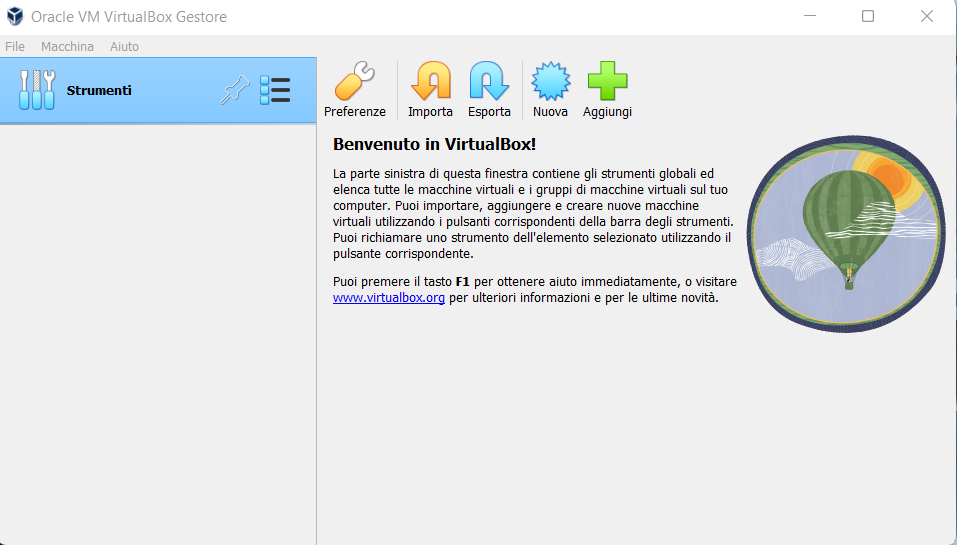
Download VirtualBox. Scarica VirtualBox da: virtualbox.org/wiki/Downloads
Per ulteriori informazioni e per le ultime novità, visita: www.virtualbox.org
Creazione nuova macchina virtuale
Clicca sul pulsante "Nuova" nella barra degli strumenti di VirtualBox per avviare il wizard di creazione della macchina virtuale.
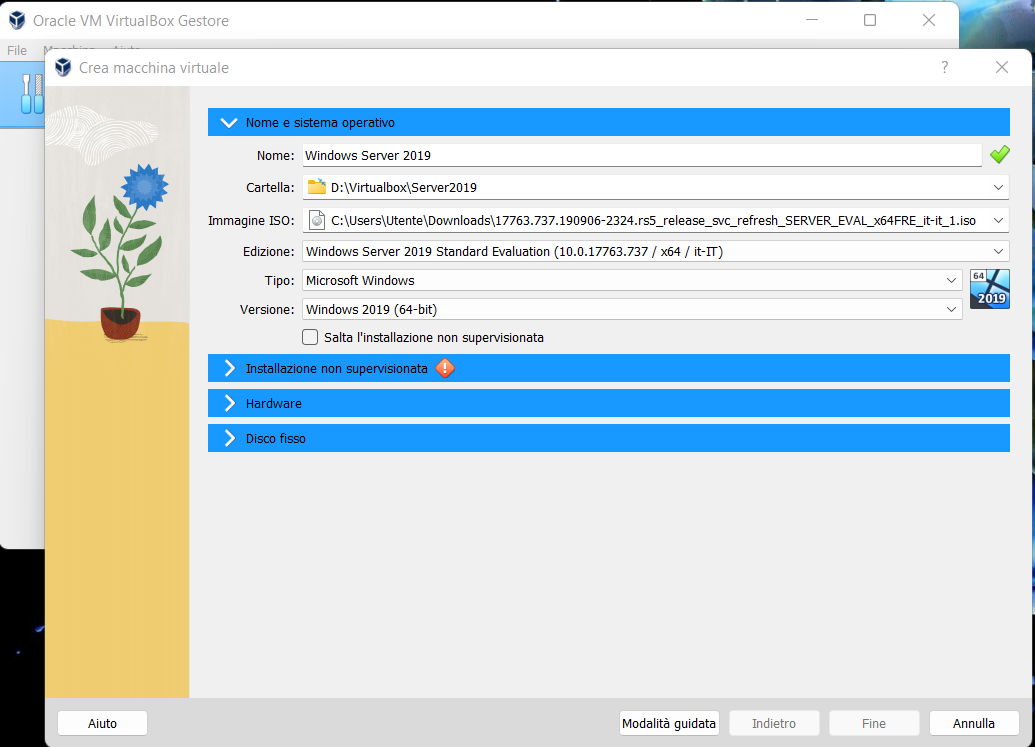
Nome: Windows Server 2019
Cartella: C:\Users\Utente\VirtualBox VMs
Immagine ISO:
Tipo: Microsoft Windows
Versione: Windows 10 (64-bit)

☑ Salta l'installazione non supervisionata
Nota importante. Nessuna immagine ISO è selezionata. Il sistema operativo guest dovrà essere installato manualmente.
Configurazione hardware della macchina virtuale
Procediamo con la configurazione delle risorse hardware che verranno assegnate alla macchina virtuale. È importante bilanciare le risorse per garantire prestazioni ottimali sia alla VM che al sistema host.
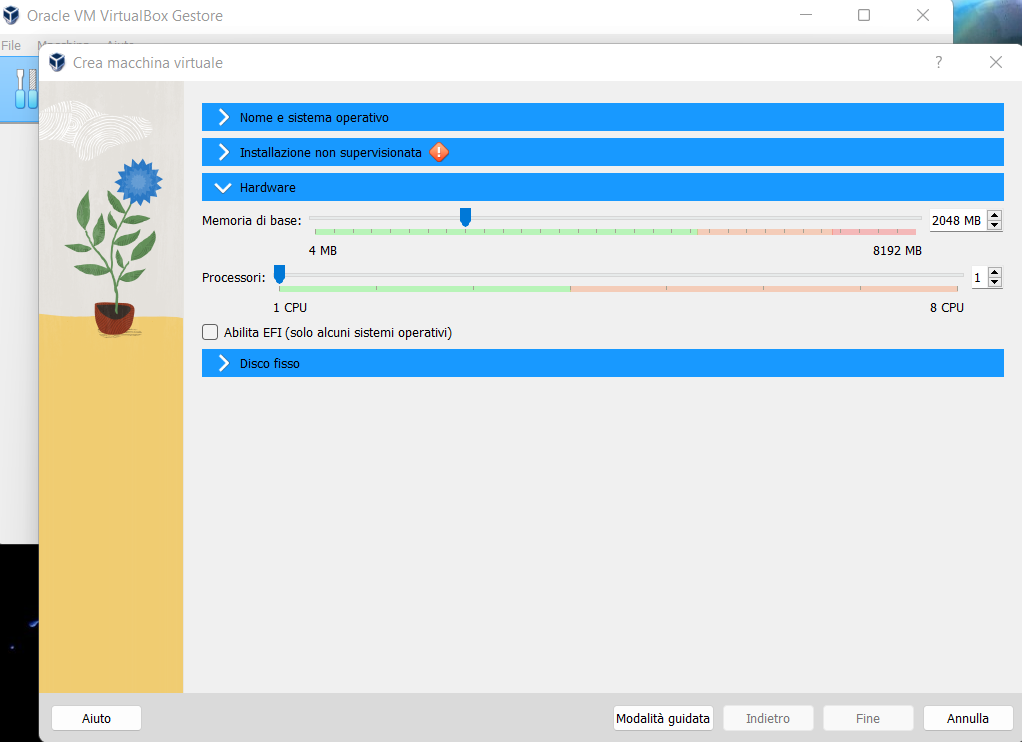
Configurazione memoria e processori
Memoria di base (RAM)
Memoria RAM: 2048 MB (2 GB)
Range disponibile: 4 MB - 8192 MB

Nota: La barra mostra tre zone:
- Verde: Uso ottimale
- Giallo: Uso accettabile
- Rosso: Sovraccarico
Assegnamo 2 GB di RAM che rappresentano un buon compromesso per Windows Server 2019 in ambiente di test.
Processori
Processori: 1 CPU

☐ Abilita EFI (solo alcuni sistemi operativi)
Un singolo processore è sufficiente per questo laboratorio. Per ambienti di produzione, si consiglia di aumentare il numero.
Configurazione disco fisso virtuale
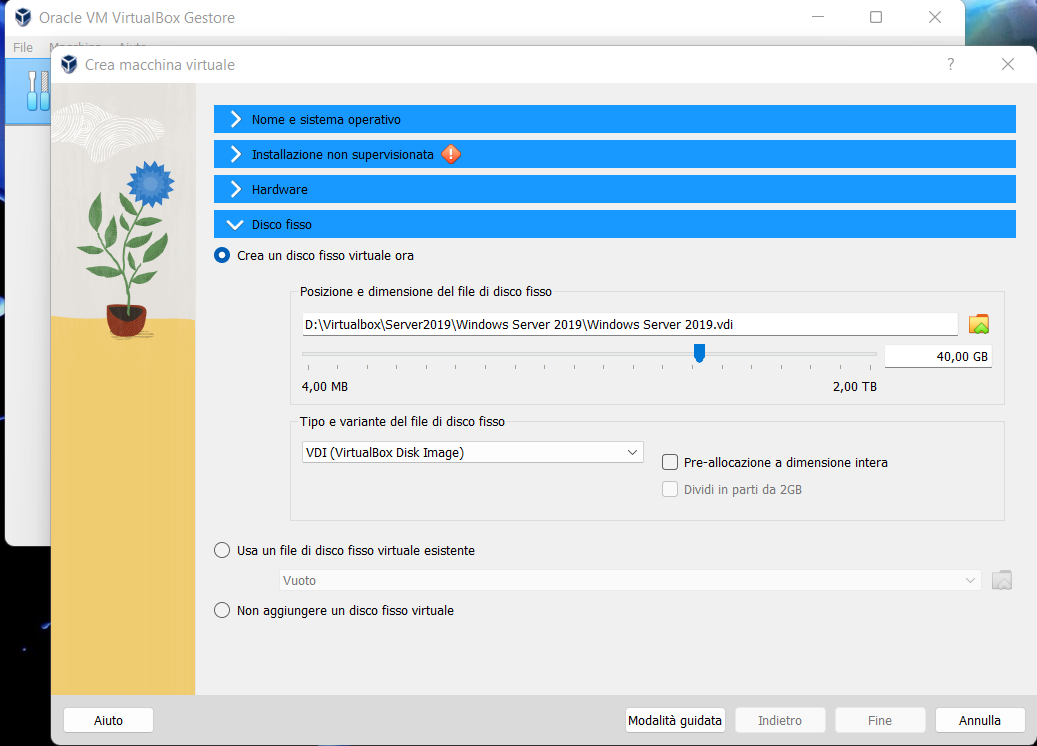
Posizione e dimensione del file di disco fisso:
D:\VirtualBox\Server2019\Windows Server 2019\Windows Server 2019.vdi

Dimensione disco: 40,00 GB
Capacità totale disponibile: 2,00 TB

Tipo e variante del file di disco fisso:
VDI (VirtualBox Disk Image)

☑ Crea un disco fisso virtuale ora

Opzioni:
○ Pre-allocazione a dimensione intera
○ Usa un file di disco fisso virtuale esistente
○ Non aggiungere un disco fisso virtuale
Allocazione dinamica vs fissa. Allocazione dinamica (consigliata per test): Il file .vdi cresce man mano che vengono aggiunti dati, partendo da pochi MB fino ai 40 GB massimi.
Pre-allocazione a dimensione intera: Crea subito un file da 40 GB, offrendo migliori prestazioni ma occupando immediatamente tutto lo spazio.
Come locazione possiamo assegnare 40 GB di spazio disco, che è più che sufficiente per Windows Server 2019 e le applicazioni che installeremo.
Configurazione di rete e connettività
La configurazione di rete è fondamentale per permettere alla macchina virtuale di comunicare con l'esterno. VirtualBox offre diverse modalità di rete, ognuna adatta a scenari specifici.
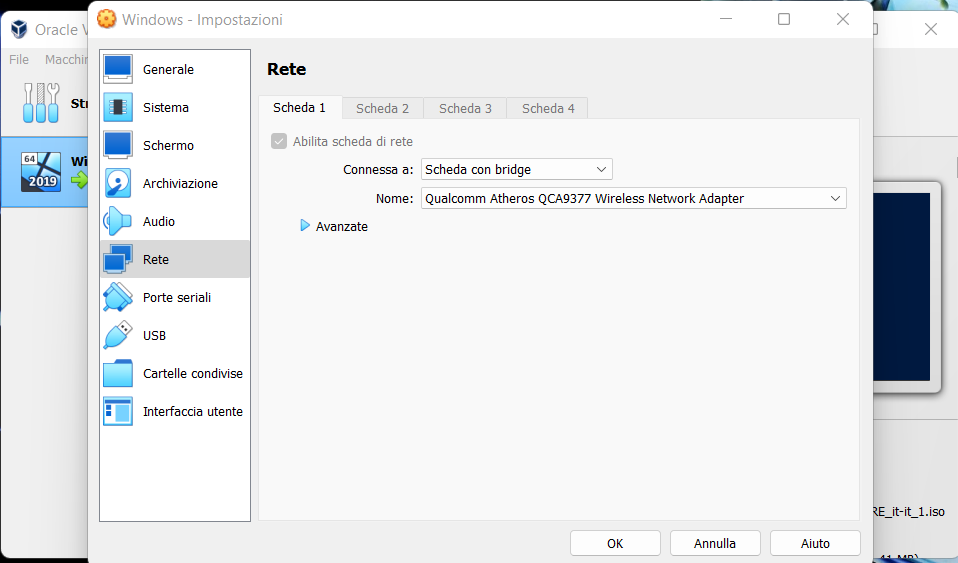
Configurazione scheda di rete
Per consentire alla macchina di connettersi a Internet e alla rete locale, accediamo alla sezione Rete nelle impostazioni della macchina virtuale.
☑ Abilita scheda di rete

Connessa a: Scheda con bridge

Nome: Qualcomm Atheros QCA9377 Wireless Network Adapter

Avanzate ▼

Tipo di scheda: Intel PRO/1000 MT Desktop (82540EM)
Modalità promiscua: Nega
Indirizzo MAC: 080027XXXXXX
Cavo di rete collegato: ☑
Modalità scheda con bridge (bridge adapter). In questa modalità, VirtualBox utilizza un driver sul sistema host che filtra i dati dalla scheda di rete fisica. La VM apparirà come un computer separato sulla rete, ottenendo un proprio indirizzo IP dal router/DHCP server.
La macchina virtuale è visibile agli altri computer della rete
Può accedere direttamente a Internet
Ottiene un IP nella stessa subnet del computer host
Altre schede di rete disponibili
- Scheda 2, 3, 4 – VirtualBox permette di configurare fino a 4 schede di rete per ogni macchina virtuale. Le schede aggiuntive possono essere configurate con diverse modalità per creare topologie di rete complesse.
- Modalità Alternative – NAT: Navigazione internet, VM non visibile dall'esterno; Rete interna: Solo comunicazione tra VM; Host-only: Comunicazione VM ↔ Host
Attenzione alla sicurezza. Con la modalità bridge, la VM è esposta alla rete locale esattamente come un computer fisico. Assicurati di configurare correttamente il firewall e di mantenere aggiornato il sistema operativo guest.
Imposteremo la modalità bridge sulla prima delle quattro schede di rete, selezionando la scheda di rete fisica attiva del computer host (nel nostro caso la scheda WiFi Qualcomm Atheros).
Configurazione cartella condivisa host-guest
Le cartelle condivise permettono di scambiare file facilmente tra il sistema host (il tuo computer fisico) e la macchina virtuale guest, eliminando la necessità di utilizzare supporti esterni o trasferimenti di rete.
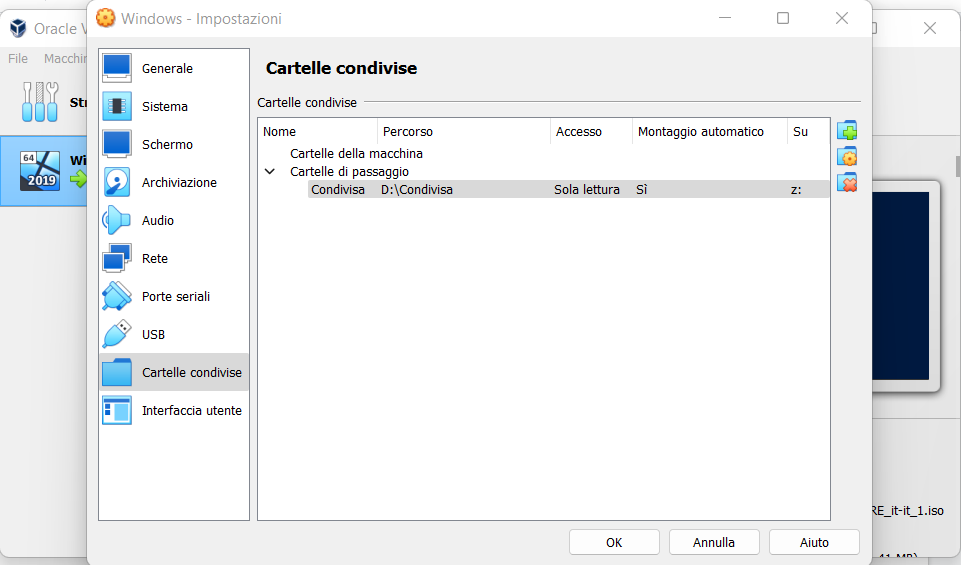
Procedura di configurazione
Passaggi:
- Apri le Impostazioni della macchina virtuale (con VM spenta)
- Seleziona la sezione "Cartelle condivise" nel menu laterale
- Clicca sull'icona "Aggiungi condivisione" (cartella con +)
- Configura i parametri della condivisione
- Conferma con OK
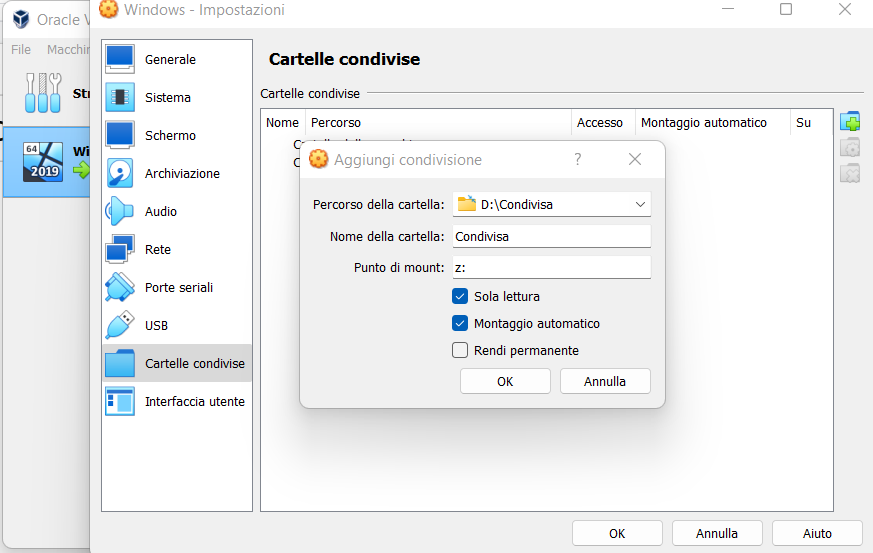
Percorso della cartella: D:\Condivisa
(Seleziona dal menu a tendina o digita il percorso)

Nome della cartella: Condivisa
(Nome che apparirà nella VM)

Punto di mount: z:
(Lettera di unità che verrà assegnata nella VM)

Opzioni:
☑ Sola lettura     - La VM può solo leggere, non scrivere
☑ Montaggio automatico  - Si monta automaticamente all'avvio
☐ Rendi permanente - Mantiene la condivisione dopo il riavvio VM
Dettagli configurazione. Percorso della cartella: Deve essere una cartella esistente sul computer host (es. D:\Condivisa)
Nome della cartella: Nome logico visibile nella VM (può essere diverso dal nome reale)
Punto di mount (z:): Lettera di unità assegnata. La cartella apparirà come "unità Z:" in Esplora Risorse
- Montaggio Automatico – Attivando questa opzione, la cartella condivisa sarà disponibile automaticamente ad ogni avvio della macchina virtuale, senza necessità di montarla manualmente.
- Lettera di Unità Z: – Assegnare la lettera Z: è una convenzione comune per le cartelle condivise, ma puoi scegliere qualsiasi lettera disponibile (da A: a Z:).
Risultato finale. Attiveremo l'auto-mount per garantire che la condivisione sia sempre disponibile ad ogni riavvio, assegnando alla cartella la lettera Z come unità logica. All'interno di Windows Server, vedrai l'unità Z: che corrisponde alla cartella D:\Condivisa del tuo computer fisico.
Requisito: guest additions. Per utilizzare le cartelle condivise, è necessario installare le VirtualBox Guest Additions all'interno del sistema operativo guest. Vedremo come farlo negli step successivi.
Installazione di Windows Server 2019
Siamo ora pronti per avviare la macchina virtuale e procedere con l'installazione di Windows Server 2019. Assicurati di aver scaricato l'immagine ISO da Microsoft Evaluation Center prima di procedere.
Download Windows Server 2019. Scarica l'immagine ISO da: Microsoft Evaluation Center
La versione Evaluation è completamente funzionale per 180 giorni, perfetta per ambienti di test e laboratorio.
Avvio e selezione ISO
Prima dell'avvio:
- Seleziona la macchina virtuale "Windows Server 2019"
- Clicca su "Avvia" nella barra degli strumenti
- VirtualBox rileverà l'assenza di un sistema operativo
- Ti verrà richiesto di selezionare un disco di avvio
- Clicca sull'icona della cartella e seleziona il file ISO di Windows Server 2019
- Clicca "Avvia" per iniziare l'installazione
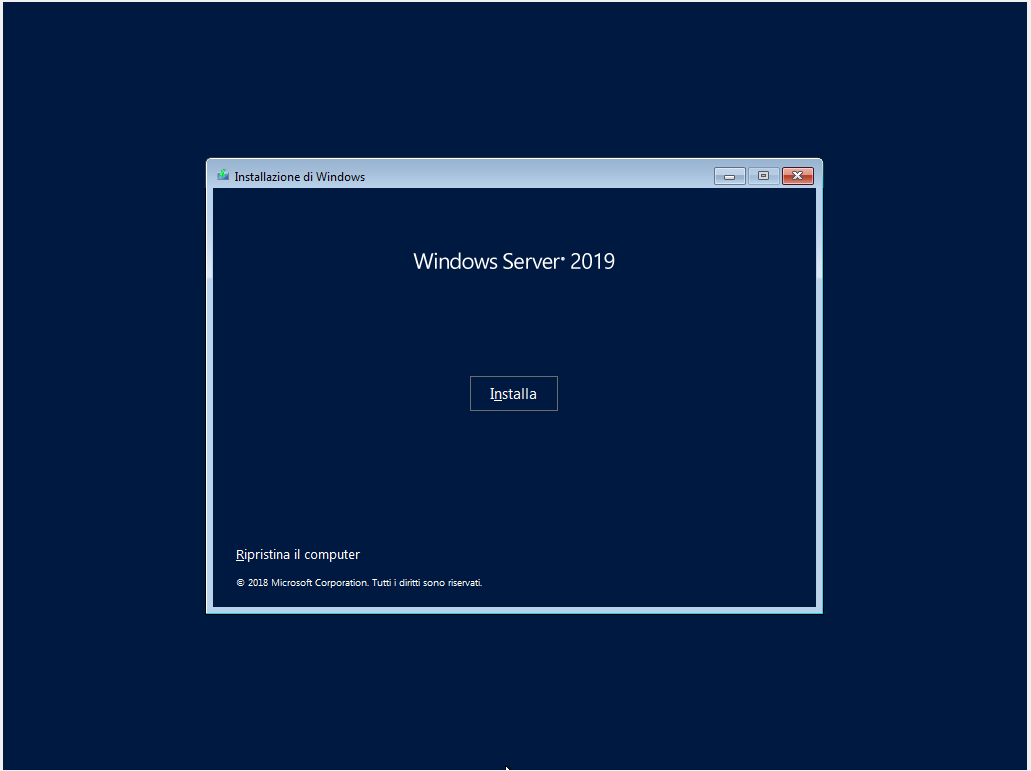
Selezione edizione e versione
Windows Server 2019 è disponibile in diverse edizioni. Per questo laboratorio, sceglieremo l'edizione Data Center Evaluation con Desktop Experience.
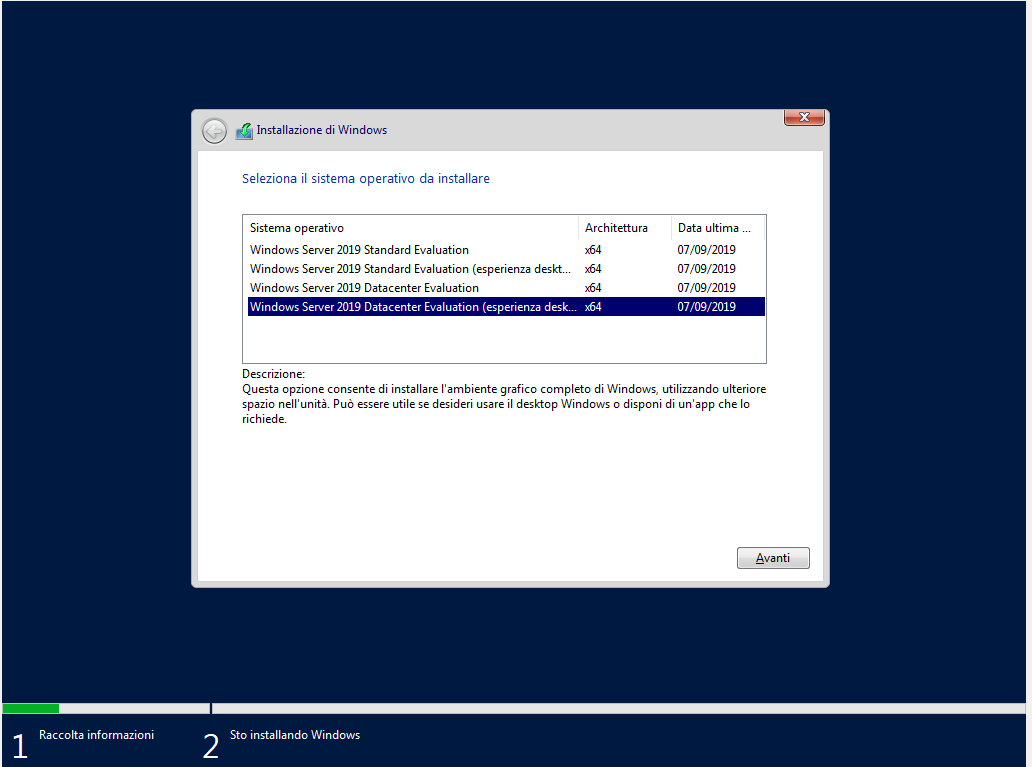
Sistema operativo da installare:

1. Windows Server 2019 Standard Evaluation
   Architettura: x64      Data: 07/09/2019

2. Windows Server 2019 Standard Evaluation (esperienza desktop)
   Architettura: x64      Data: 07/09/2019

3. Windows Server 2019 Datacenter Evaluation
   Architettura: x64      Data: 07/09/2019

4. ✓ Windows Server 2019 Datacenter Evaluation (esperienza desktop)
   Architettura: x64      Data: 07/09/2019

Descrizione:
Questa opzione consente di installare l'ambiente grafico completo di Windows,
utilizzando l'interfaccia utente per gli utenti non esperti o desktop Windows
di applicare tutti i servizi di rete.
Differenze tra le edizioni. Standard vs Datacenter:
- Standard: Adatta per ambienti fisici o virtualizzazione limitata (max 2 VM)
- Datacenter: Ideale per data center e cloud, virtualizzazione illimitata
Con o Senza Desktop Experience:
- Desktop Experience: Include interfaccia grafica completa (GUI), ideale per amministratori meno esperti
- Senza Desktop Experience (Core): Solo linea di comando, usa meno risorse, più sicuro
Scelta consigliata. La versione che installeremo è la Windows Server 2019 Datacenter Evaluation (esperienza desktop) a 64 bit. Questa versione include l'interfaccia grafica completa, rendendo più facile l'apprendimento e la configurazione per chi si avvicina per la prima volta all'amministrazione di server.
Accettazione condizioni di licenza e tipo di installazione
Condizioni di licenza
Prima di procedere con l'installazione, è necessario leggere e accettare le condizioni di licenza del software Microsoft.
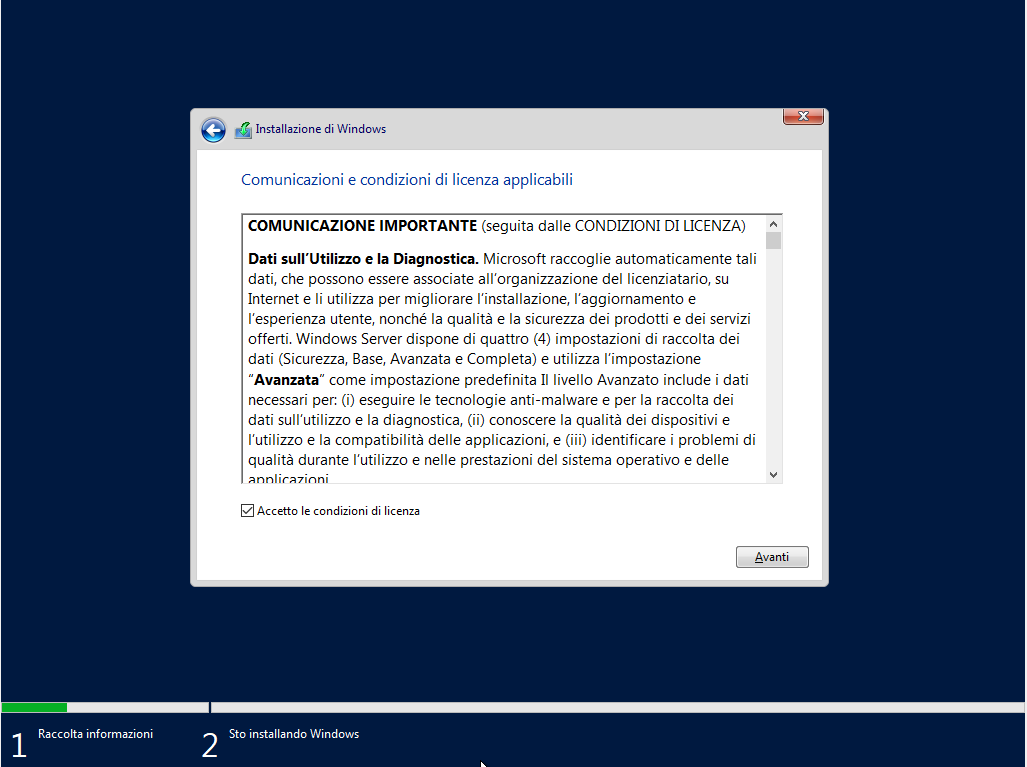
COMUNICAZIONE IMPORTANTE (seguita dalle CONDIZIONI DI LICENZA)

Dati sull'Utilizzo e la Diagnostica: Microsoft raccoglie automaticamente tali
informazioni per fornire all'organizzazione del licenziatario, agli affiliati e
ai partner una migliore esperienza, rafforzare la capacità di risolvere i problemi
dell'utente e migliorare i prodotti e i servizi.

Avanzata: raccolta e invio di informazioni aggiuntive sull'hardware.

☑ Accetto le condizioni di licenza

[Avanti]
Importante. È obbligatorio spuntare la casella "Accetto le condizioni di licenza" per poter procedere con l'installazione. Prenditi il tempo necessario per leggere le condizioni se desideri comprendere i termini d'uso.
Selezione tipo di installazione
Windows Server offre due modalità di installazione: Aggiornamento e Personalizzata. Per una macchina virtuale nuova, utilizzeremo sempre l'installazione personalizzata.
- Aggiornamento – Questa opzione mantiene file, impostazioni e applicazioni. È utilizzata per aggiornare una versione precedente di Windows Server già installata.; Non disponibile per nuove installazioni
- Personalizzata (Consigliata) – Questa opzione esegue un'installazione pulita di Windows Server. Tutti i dati sul disco verranno rimossi. È la scelta standard per nuove macchine virtuali.; Scelta corretta per VM nuove
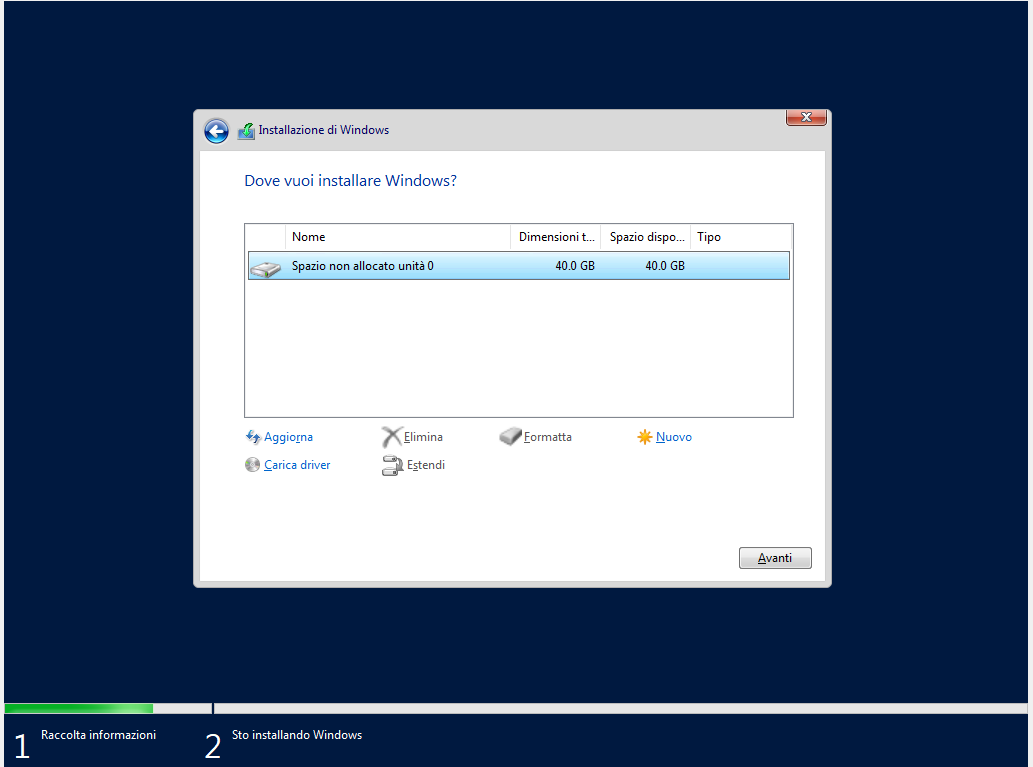
Dove vuoi installare Windows?

Nome                    Dimensione totale    Spazio disponibile    Tipo
Spazio non allocato unità 0    40,0 GB         40,0 GB

Opzioni disponibili:
[Aggiorna]    [Elimina]    [Formatta]    [Nuovo]

Nota: Nessuna unità è ancora stata creata. Clicca su "Nuovo" per creare
una partizione sul disco, oppure su "Avanti" per utilizzare tutto lo spazio.
Procedura semplificata. Per un'installazione standard, dopo aver selezionato "Installazione: Personalizzata", clicca semplicemente su "Avanti".
Windows creerà automaticamente le partizioni necessarie (partizione di sistema e partizione principale) sul disco virtuale da 40 GB che abbiamo configurato precedentemente.
Eseguire l'installazione personalizzata come indicato. Il processo di installazione vera e propria inizierà e richiederà alcuni minuti per completarsi.
Impostazione password
Per impostazione predefinita la password deve essere almeno di sette caratteri alfanumerici.
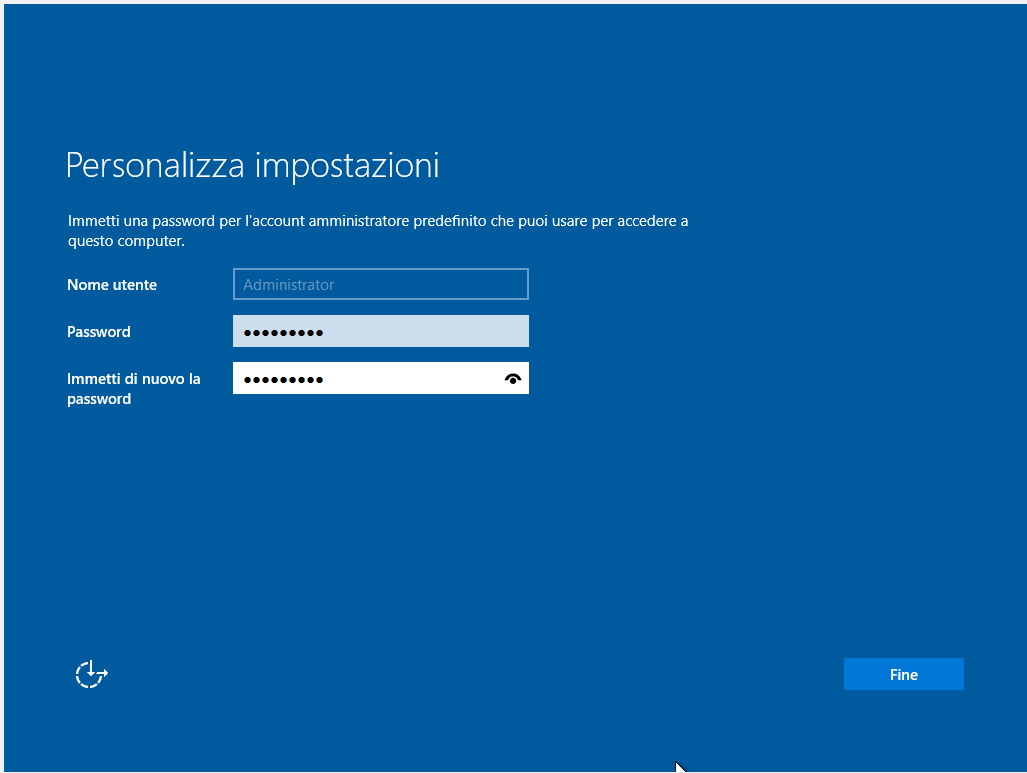
Requisiti password. La password deve contenere almeno:
- 7 caratteri
- Lettere maiuscole e minuscole
- Numeri
- Caratteri speciali (consigliato)
Accesso al Server Manager
Perfetto, il server è stato installato. Per accedervi, utilizziamo la combinazione di tasti Control destro e Canc. Si apre il Server Manager, che è l'insieme degli strumenti di Windows Server 2019 per la gestione e l'amministrazione del server.
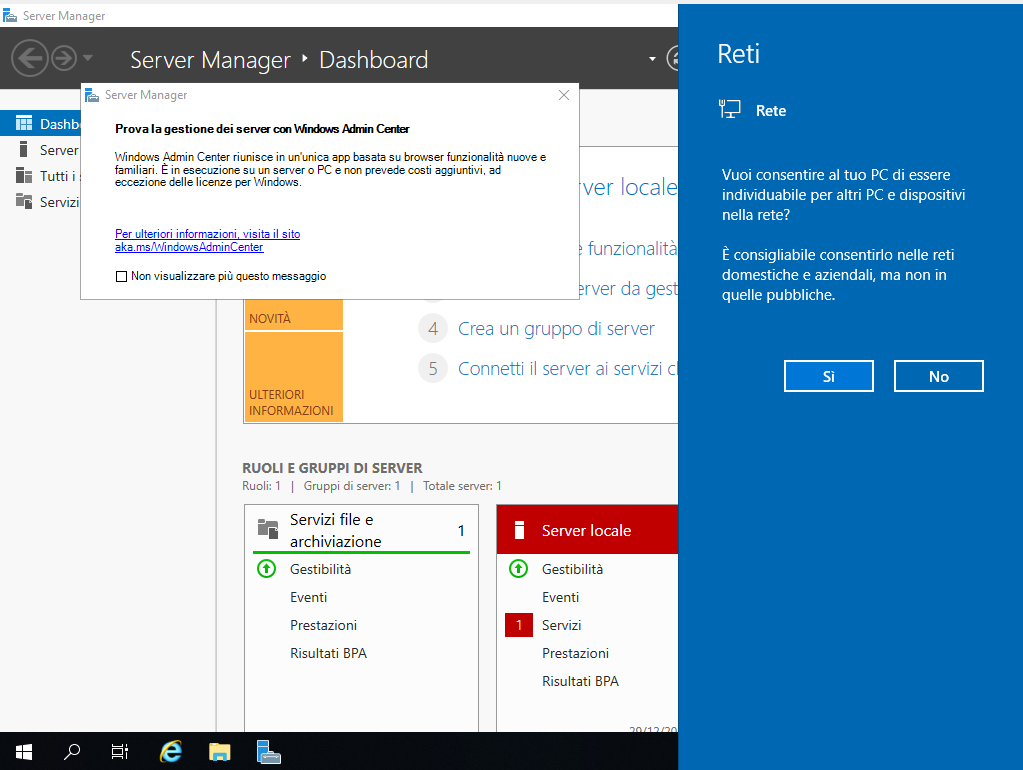
Windows admin center. In questa finestra ci viene suggerito di provare il Windows Admin Center, un'utility che ci consente di gestire e controllare il server da remoto, anche tramite client. Vedremo come utilizzarlo nelle prossime lezioni.
VirtualBox Extension Pack
È il momento di migliorare la visualizzazione di VirtualBox. Per farlo, dobbiamo installare il VirtualBox Extension Pack, che è compatibile con tutte le piattaforme.
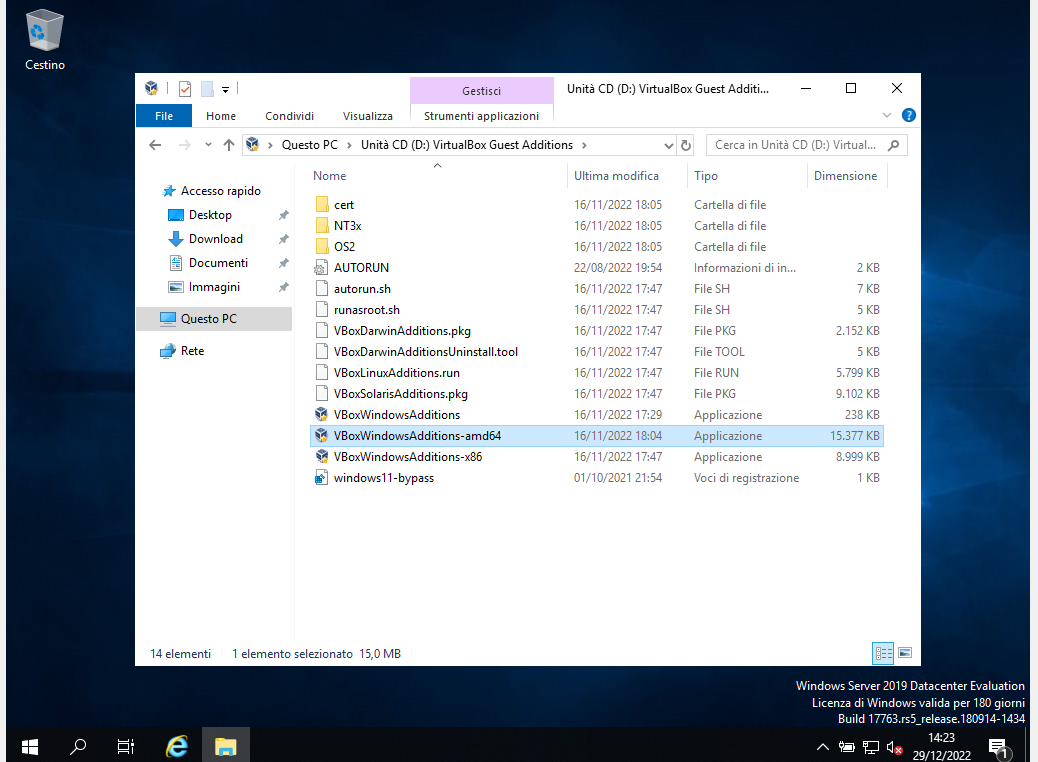
1. Dispositivi > Inserisci CD immagine Guest Additions
2. Apri Questo PC > VBoxWindowsAdditions
3. Esegui VBoxWindowsAdditions-amd64.exe
4. Segui wizard installazione
5. Riavvia la macchina virtuale
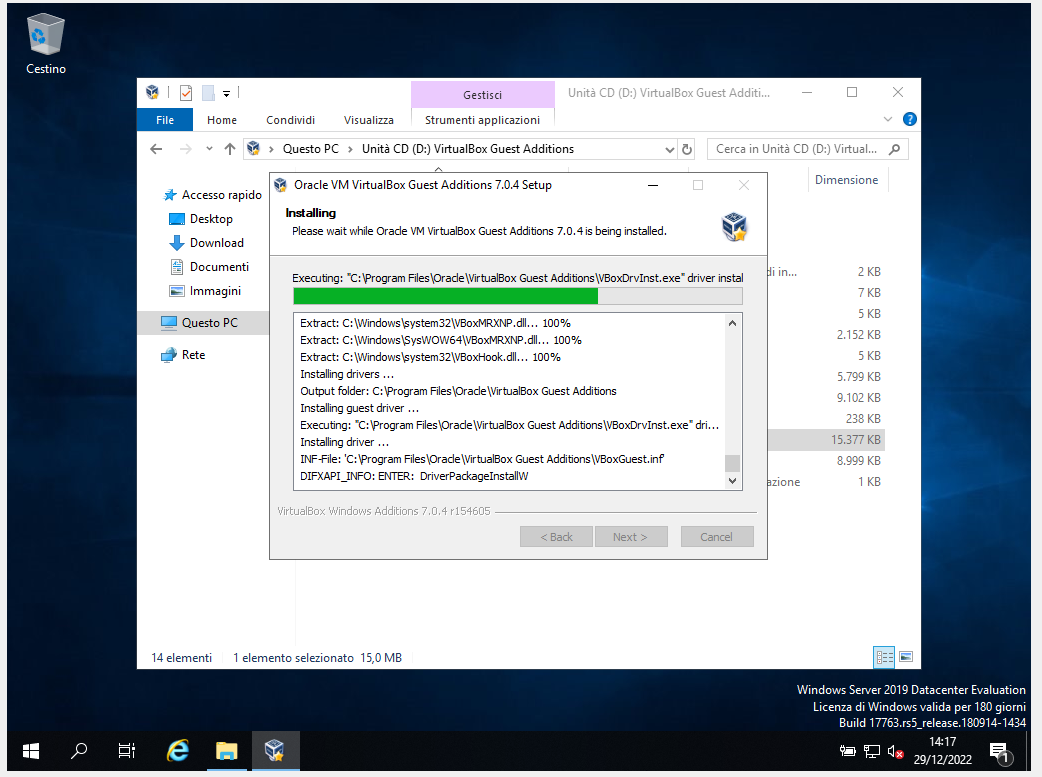
Installazione Windows 10 Enterprise
Installare Windows 10 Enterprise seguendo la stessa procedura utilizzata per Windows Server.
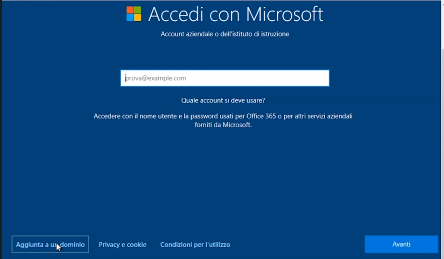
Importante durante l'installazione. Non create un account Microsoft, ma selezionate l'opzione "Aggiunta a un dominio" in basso a sinistra.
Configurazione nome server e IP
Siamo connessi a Windows Server 2019. Modifichiamo il nome del server e assegnamo un indirizzo IP statico. Andiamo su "Local Server" e cambiamo il nome in AD1 (Active Directory).
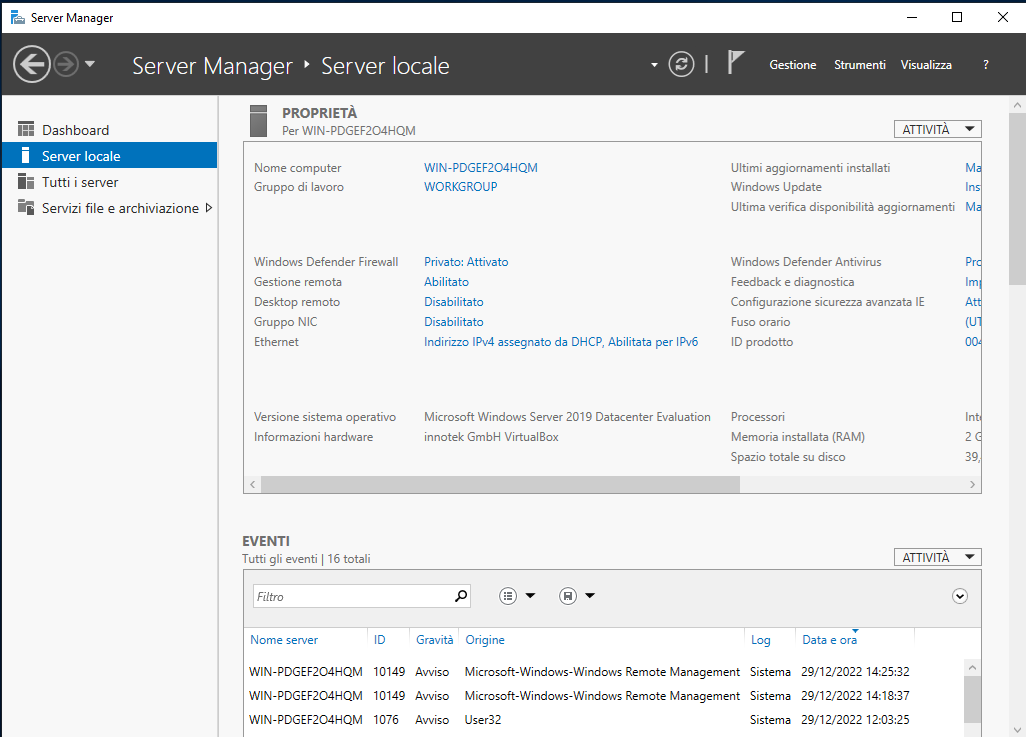
Nome server
Nome computer: AD1
Gruppo di lavoro: WORKGROUP
Configurazione IP
IP: 192.168.27.130
Subnet: 255.255.255.0
Gateway: 192.168.27.1
DNS: 8.8.8.8 / 8.8.4.4
Configurazione Windows 10 client
Mentre il server si riavvia, passiamo al Client. Andiamo su "Questo PC", clicchiamo con il tasto destro del mouse e selezioniamo "Proprietà". Poi, clicchiamo su "Cambia impostazioni" per rinominare il computer o modificare il suo dominio.
Convenzione nomi client. Un buon standard per identificare le macchine nei vari dipartimenti potrebbe essere rinominarle in base al nome del dipartimento. Ad esempio, supponiamo che questo sia il primo computer di un dipartimento amministrativo, quindi lo chiameremo AM01.
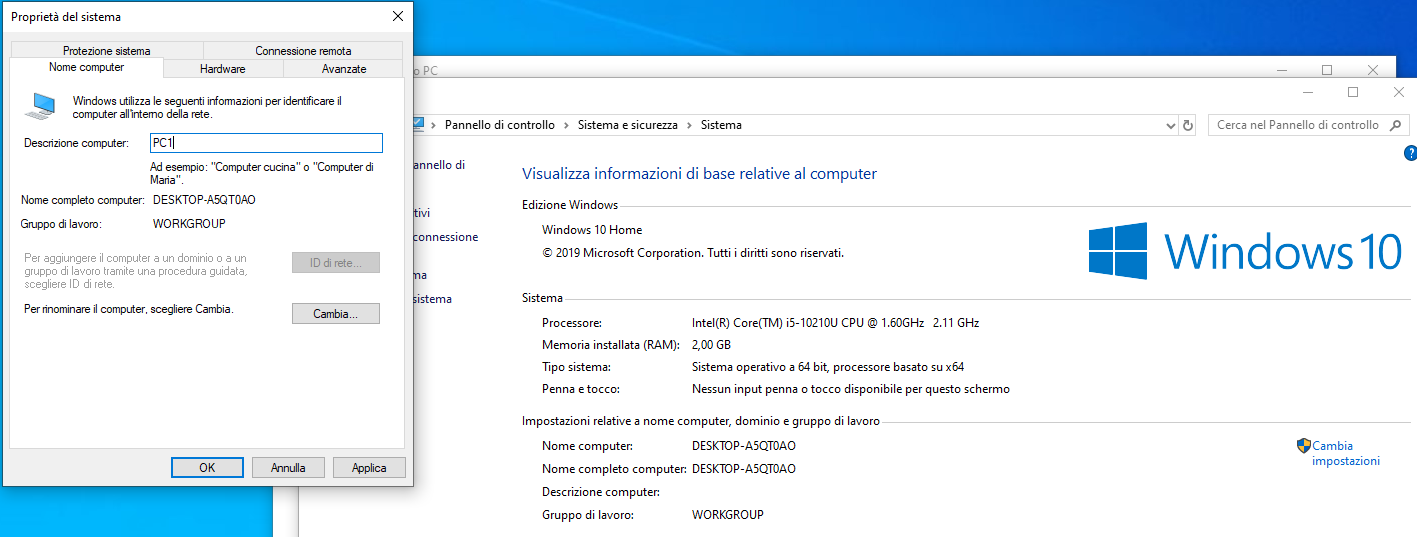
Nome computer: AM01
IP: 192.168.27.150
Subnet: 255.255.255.0
Gateway: 192.168.27.1
DNS: 8.8.8.8 / 8.8.4.4
Esercizi
Esercizio 1 – La VM del server. Crea la VM di Windows Server 2019: 4 GB di RAM, 2 processori, disco da 50 GB ad allocazione dinamica. Annota per ogni scelta il motivo.
Esercizio 2 – Dinamica o fissa?. Confronta disco ad allocazione dinamica e fissa: due vantaggi e uno svantaggio per ciascuno. Quando conviene la fissa?
Esercizio 3 – La cartella condivisa Z:. Configura la cartella condivisa host–guest con montaggio automatico come unità Z:. Che cosa devi installare prima perché funzioni?
Suggerimento
Le Guest Additions di VirtualBox.
Esercizio 4 – Server e client in rete. Crea una VM client Windows sulla stessa rete del server. Assegna al server l'IP statico 192.168.27.130/24 e al client un indirizzo della stessa rete. Fai un ping nei due sensi: se non risponde, cosa devi abilitare nel firewall di Windows?
Suggerimento
La regola in ingresso per ICMPv4 (Echo Request).