In questa lezione impari a
- spiegare che cosa sono Active Directory, dominio, foresta e domain controller
- installare il ruolo Active Directory Domain Services
- promuovere il server a domain controller di una nuova foresta
Active Directory è il servizio che gestisce utenti, computer e permessi di una rete Windows. In questa lezione lo installiamo sul server.
Ora siamo pronti per avviare l'installazione di Active Directory. Active Directory è un sistema centralizzato di server Microsoft Windows, che tramite i Domain Controller gestisce una serie di oggetti come computer di dominio, utenti, gruppi di dominio, alberi, foreste, siti DNS e unità organizzative, tutti centralizzati ma gestiti localmente.
Nei prossimi appuntamenti, approfondiremo nel dettaglio questi concetti fondamentali dell'infrastruttura aziendale.
Oggetti gestiti da active directory:
- Computer di dominio - Tutte le macchine unite al dominio
- Utenti - Account utente centralizzati
- Gruppi di dominio - Organizzazione logica degli utenti
- Alberi e Foreste - Gerarchie di domini
- Siti DNS - Gestione delle risoluzioni nomi
- Unità Organizzative (OU) - Contenitori per oggetti AD

Cosa imparerai in questa lezione.
- Come accedere al wizard di installazione ruoli e funzionalità
- Installazione del ruolo Active Directory Domain Services (AD DS)
- Promozione del server a Domain Controller
- Creazione di una nuova foresta e dominio
- Configurazione delle opzioni DNS e NetBIOS
- Gestione dei prerequisiti e risoluzione degli avvisi
Accesso al Server Manager e avvio wizard
Il Server Manager è la console centrale per la gestione e configurazione di Windows Server. Da qui possiamo aggiungere ruoli, funzionalità e gestire tutti gli aspetti del server.
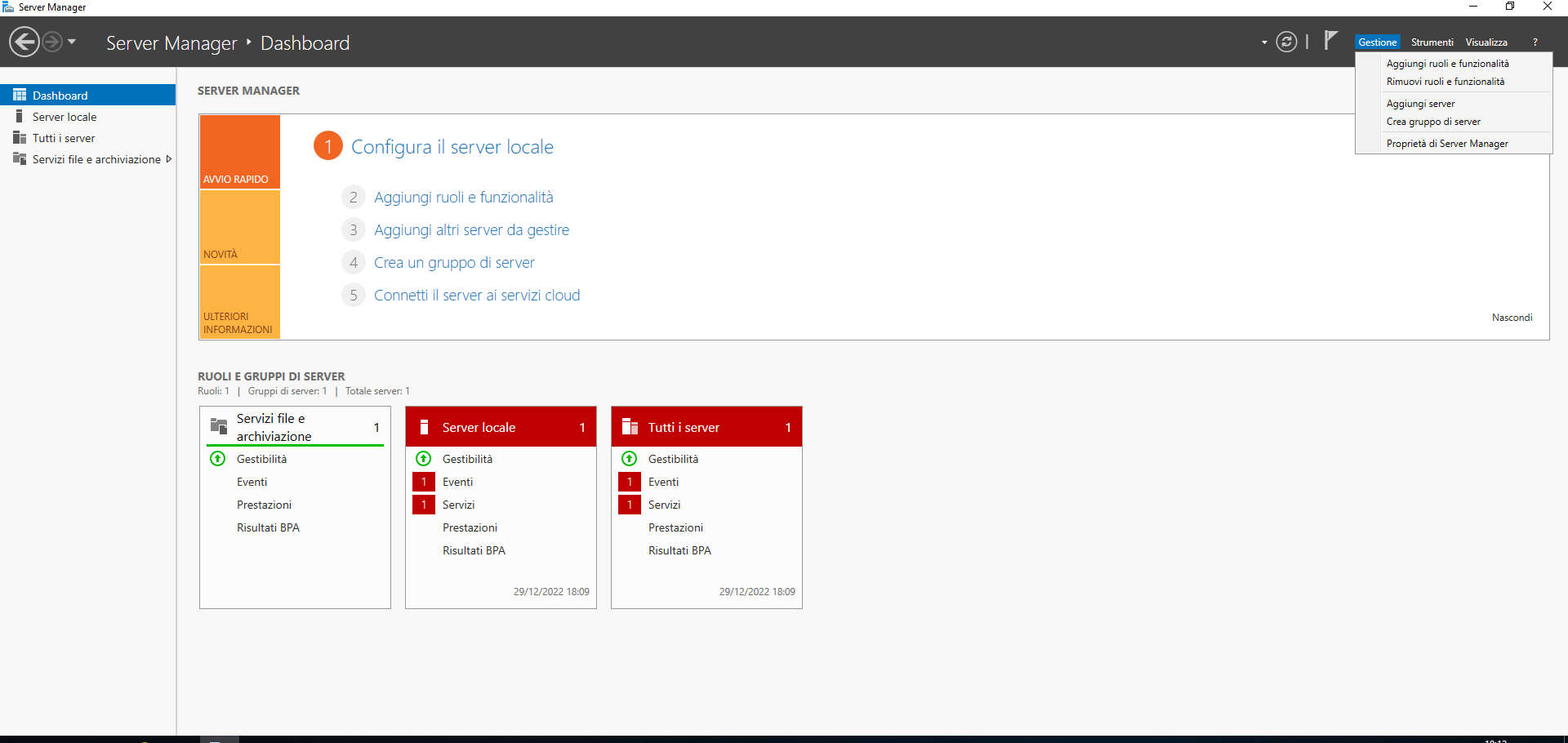
Procedura di accesso al wizard
Passaggi:
- Apri il Server Manager (si avvia automaticamente all'accesso)
- Clicca sul menu "Gestione" nella barra superiore destra
- Seleziona "Aggiungi ruoli o funzionalità"
- Si aprirà il wizard di configurazione guidata
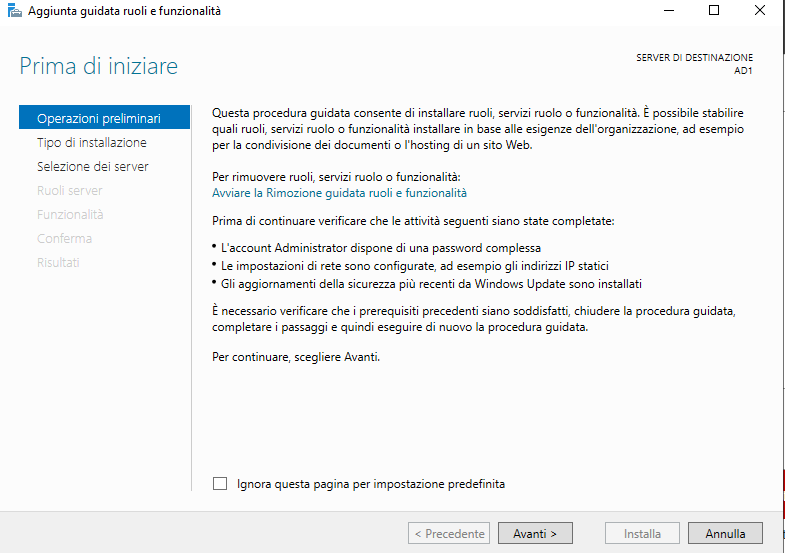
Cos'è il wizard di installazione. Questo è il classico wizard che si presenta quando desideriamo installare, configurare o modificare un servizio su Windows Server. È un'interfaccia guidata che ci accompagna passo-passo nella configurazione.
La schermata iniziale mostra informazioni preliminari e requisiti. Possiamo spuntare la casella "Ignora questa pagina per impostazione predefinita" per velocizzare le installazioni future.
Operazioni preliminari:

Questa procedura guidata consente di installare ruoli, servizi ruolo o
funzionalità. È possibile stabilire quali ruoli, servizi ruolo o
funzionalità installare nel server selezionato, ad esempio per la
condivisione dei documenti o l'hosting di un sito Web.

Per rimuovere ruoli, servizi ruolo o funzionalità:
Avviare la Rimozione guidata ruoli e funzionalità

Prerequisiti verificati automaticamente:
- L'account Administrator dispone di una password complessa
- Le impostazioni di rete sono configurate
- Gli aggiornamenti più recenti di Windows Update sono installati

☐ Ignora questa pagina per impostazione predefinita

[Avanti >]
Clicchiamo su "Avanti" per procedere alla selezione del tipo di installazione.
Selezione tipo di installazione
Windows Server offre due modalità di installazione per ruoli e funzionalità. Dobbiamo scegliere quella appropriata per la nostra configurazione di Active Directory.
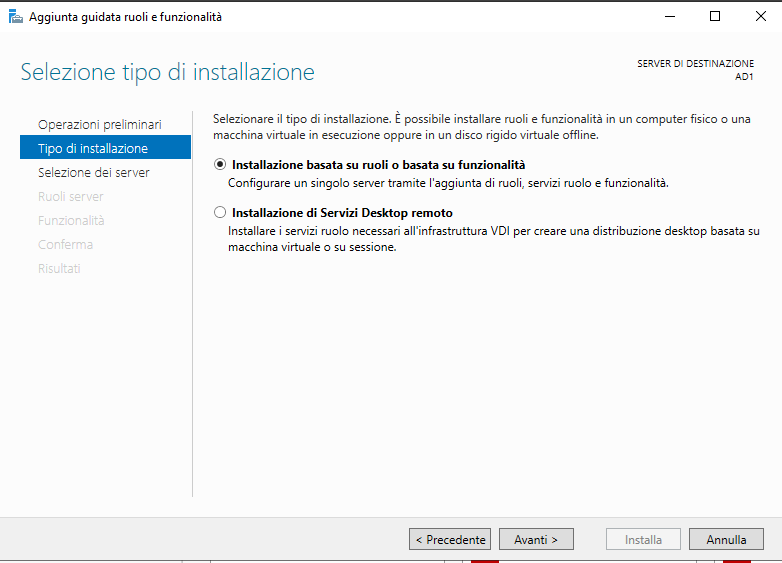
Opzioni disponibili
- Installazione basata su ruoli o basata su funzionalità – Configurare un singolo server tramite l'aggiunta di ruoli, servizi ruolo o funzionalità.; Scelta corretta per installare Active Directory
Modalità standard per server singoli
Permette configurazione guidata completa - ○ Installazione di Servizi Desktop remoto – Installare i servizi ruolo necessari all'infrastruttura VDI per creare una distribuzione desktop basata su macchina virtuale o su sessione.; Non necessaria per Active Directory
Utilizzata solo per ambienti RDS/VDI
Selezione corretta. Scegliamo la prima opzione: "Installazione basata su ruoli o basata su funzionalità" e procediamo cliccando "Avanti".
Selezione server di destinazione
In questa schermata dobbiamo selezionare il server su cui installare Active Directory Domain Services. In ambienti con più server, potremmo vedere un elenco di server disponibili.
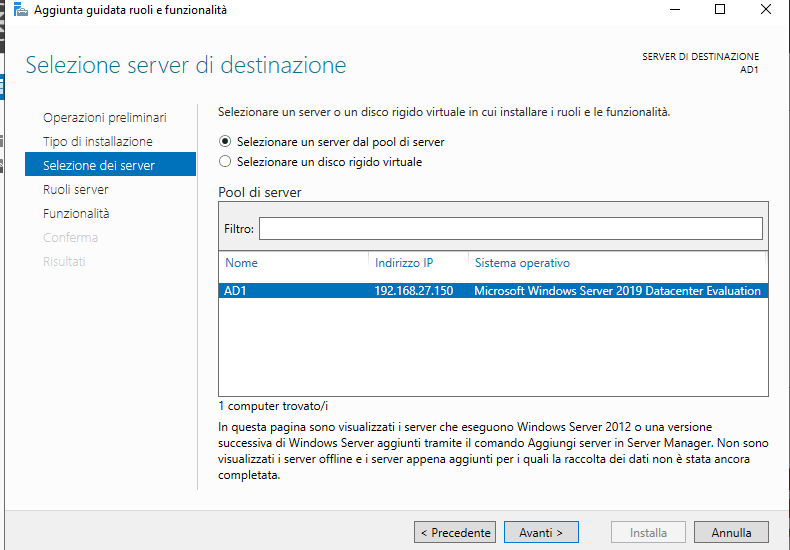
Configurazione pool di server
Selezionare un server o un disco rigido virtuale in cui installare i ruoli
e le funzionalità.

☑ Selezionare un server dal pool di server
○ Selezionare un disco rigido virtuale

Pool di server:
Nome        Indirizzo IP      Sistema operativo
AD1         192.168.27.130    Microsoft Windows Server 2019 Datacenter Evaluation

1 computer trovato/i
Identificazione del server. Selezioniamo il server sul quale stiamo operando: AD1
- Nome: AD1 (il nome che abbiamo assegnato precedentemente)
- Indirizzo IP: 192.168.27.130 (l'IP statico configurato)
- Sistema operativo: Microsoft Windows Server 2019 Datacenter Evaluation
Dopo aver selezionato il server AD1, clicchiamo su "Avanti" per procedere alla selezione dei ruoli.
Selezione del ruolo Active Directory Domain Services
Questa è la schermata più importante: qui selezioniamo il ruolo Active Directory Domain Services (AD DS), che è il componente principale per trasformare il nostro server in un Domain Controller.
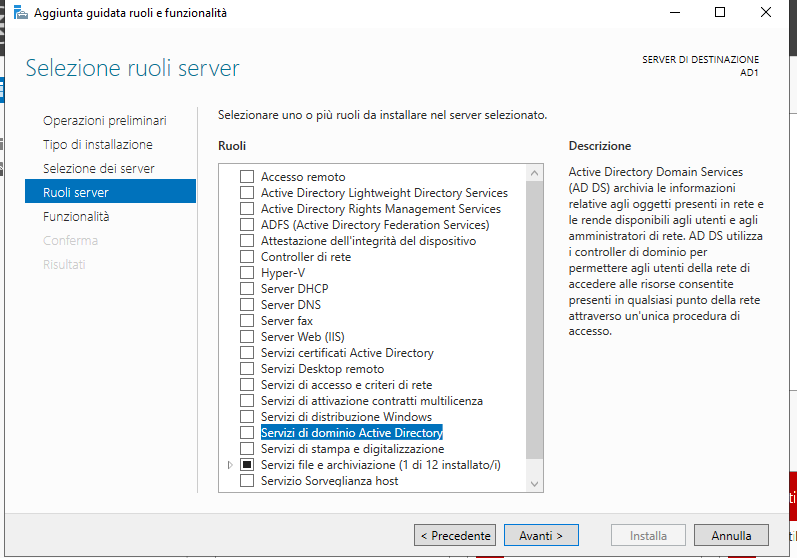
Lista ruoli disponibili
Selezionare uno o più ruoli da installare nel server selezionato.

Ruoli disponibili:
☐ Accesso remoto
☐ Active Directory Certificate Services
☐ Active Directory Lightweight Directory Services
☐ Active Directory Rights Management Services
☑ Servizi di dominio Active Directory ✓
☐ Attestazione dell'integrità del dispositivo
☐ Controller di rete
☐ Hyper-V
☐ Server DHCP
☐ Server DNS
☐ Server fax
☐ Server Web (IIS)
☐ Servizi Desktop remoto
☐ Servizi di distribuzione Windows
☐ Servizi File e archiviazione (1 di 12 installato/i)
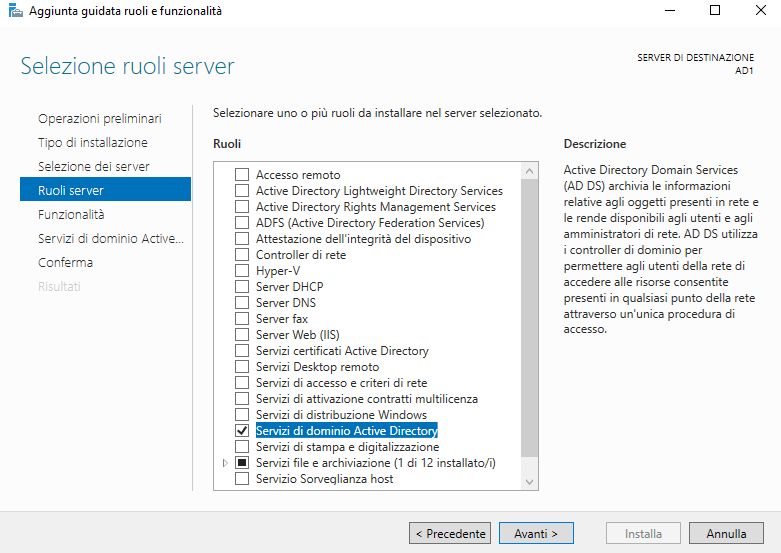
Importante: dipendenze automatiche. Quando selezioni "Servizi di dominio Active Directory", Windows mostrerà una finestra popup che richiede l'installazione di funzionalità aggiuntive necessarie.
Strumenti per Servizi di dominio Active Directory e AD LDS:
  ☑ Modulo Active Directory per Windows PowerShell
Strumenti di Servizi di dominio Active Directory:
  ☑ Snap-in e strumenti da riga di comando di Servizi di dominio
     Active Directory
  ☑ Centro di amministrazione di Active Directory

Includere funzionalità di gestione (se applicabile)

[Aggiungi funzionalità]  [Annulla]
Cosa installare. Selezioniamo "Active Directory Domain Services" e clicchiamo su "Aggiungi funzionalità" per aggiungere tutte le funzionalità necessarie.
Funzionalità incluse:
- Modulo PowerShell per AD - Gestione via linea di comando
- Snap-in MMC - Console di gestione grafica
- Centro di amministrazione - Interfaccia moderna per AD
- Strumenti da riga di comando - Utility come dcpromo, ntdsutil
Dopo aver confermato l'aggiunta delle funzionalità, clicchiamo su "Avanti".
Selezione funzionalità aggiuntive
In questa schermata possiamo aggiungere funzionalità opzionali del sistema operativo. Per l'installazione base di Active Directory, non sono necessari componenti aggiuntivi in questa fase.
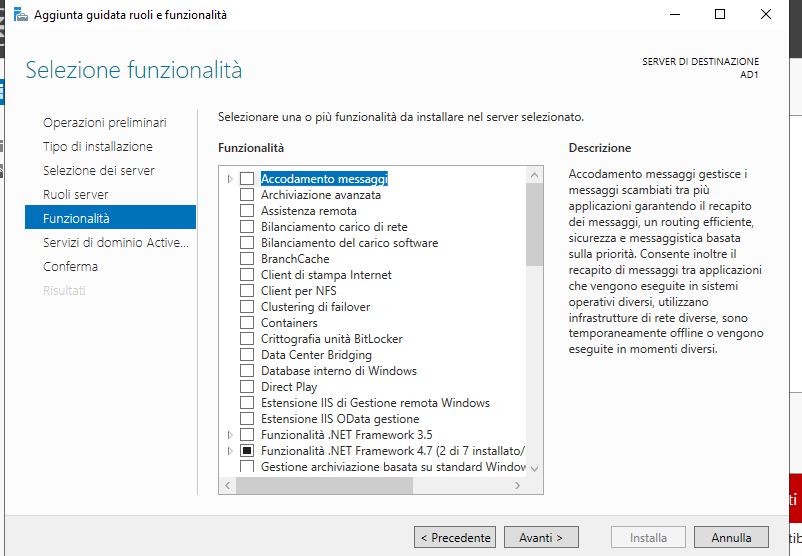
Funzionalità disponibili:
☐ Accodamento messaggi
☐ Assistenza remota
☐ Bilanciamento del carico di rete
☐ BranchCache
☑ Funzionalità .NET Framework 3.5
☑ Funzionalità .NET Framework 4.7 (2 di 7 installato/i)
☐ Gestione archiviazione basata su standard Windows
☐ ...altre funzionalità...
Funzionalità già installate. Noterai che alcune funzionalità sono già parzialmente installate:
- .NET Framework 3.5 - Framework legacy per compatibilità
- .NET Framework 4.7 - Framework moderno (2 di 7 componenti installati)
Queste sono state installate automaticamente durante l'installazione di Windows Server perché sono prerequisiti comuni per molti ruoli e applicazioni.
Nessuna funzionalità aggiuntiva necessaria. Al momento non sono necessari componenti aggiuntivi. Le funzionalità richieste da Active Directory sono già state aggiunte automaticamente. Clicchiamo su "Avanti".
Conferma selezioni per l'installazione
Prima di procedere con l'installazione vera e propria, Windows ci mostra un riepilogo completo di tutte le scelte effettuate. Questa è l'ultima occasione per verificare che tutto sia configurato correttamente.
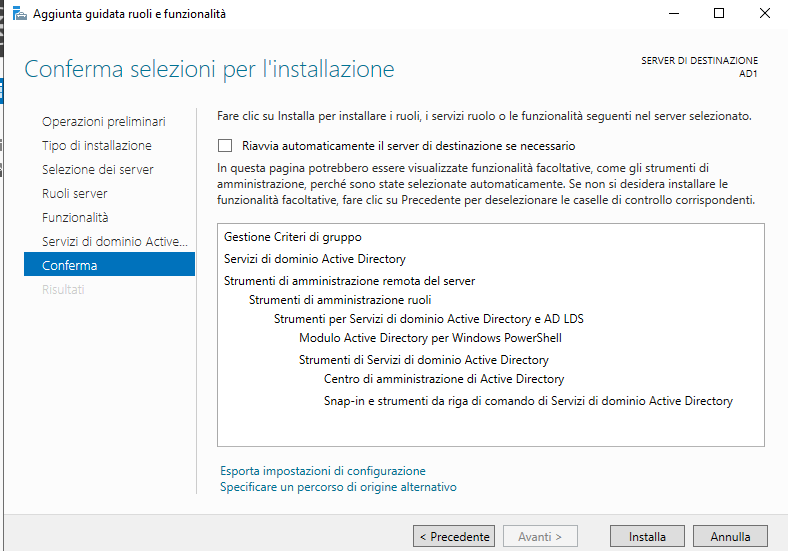
SERVER DI DESTINAZIONE: AD1

Fare clic su Installa per installare i ruoli, i servizi ruolo o le
funzionalità seguenti nel server selezionato.

☐ Riavvia automaticamente il server di destinazione se necessario

Gestione Criteri di gruppo
Servizi di dominio Active Directory
  Strumenti di amministrazione remota del server
    Strumenti di amministrazione ruoli
      Strumenti per Servizi di dominio Active Directory e AD LDS
        Modulo Active Directory per Windows PowerShell
      Strumenti di Servizi di dominio Active Directory
        Centro di amministrazione di Active Directory
        Snap-in e strumenti da riga di comando

Esporta impostazioni di configurazione
[Visualizza script]

[< Precedente]  [Installa]  [Annulla]
Cosa verrà installato
- Gestione Criteri di gruppo: Per creare e gestire Group Policy Objects (GPO)
- Servizi di dominio Active Directory: Il ruolo principale
- Strumenti di amministrazione remota: Console MMC e snap-in
- Modulo PowerShell per AD: Cmdlet per automazione
- Centro di amministrazione AD: Interfaccia moderna
- Snap-in e strumenti da CLI: Utility tradizionali
Clicchiamo su "Installa" per avviare l'installazione di Active Directory Domain Services.
Notifica post-installazione
Al termine dell'installazione, in alto a destra nel Server Manager compare una notifica (icona con bandiera gialla) che ci informa che c'è ancora qualche operazione da completare per terminare l'installazione di Active Directory.
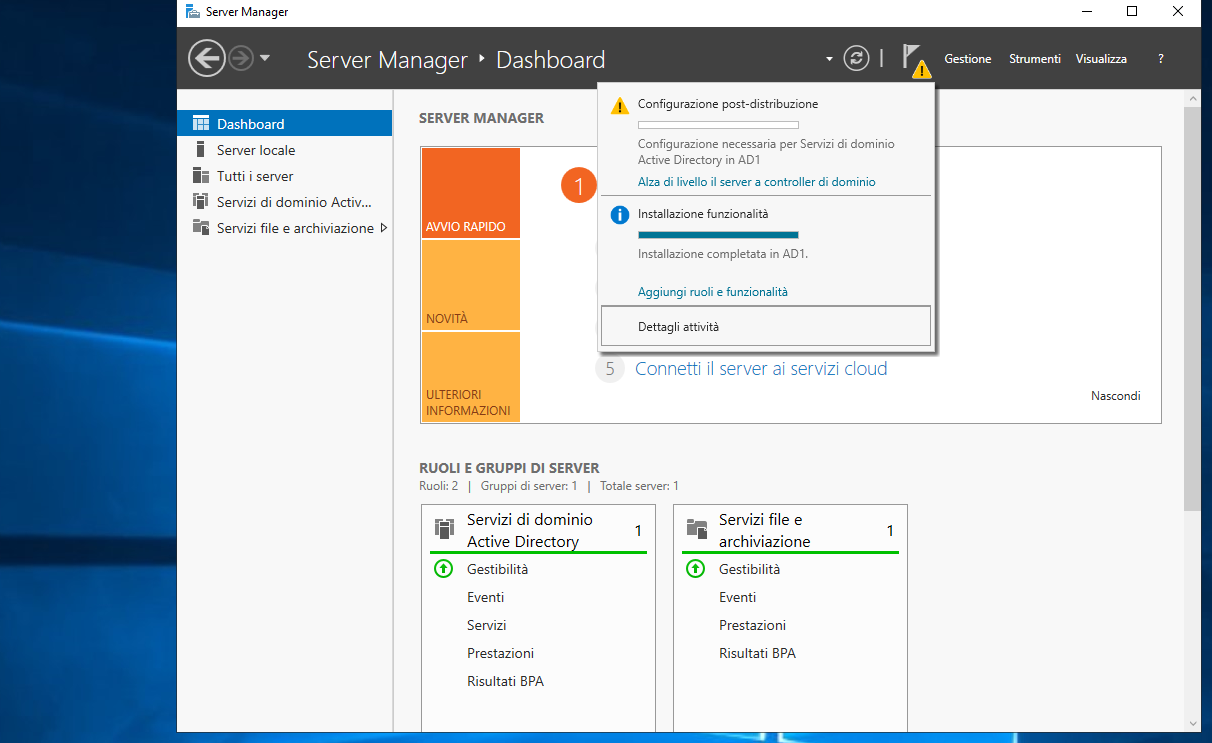
Messaggio di notifica
🏁 Configurazione post-distribuzione

Configurazione necessaria per Servizi di dominio Active Directory in AD1

Installazione completata in AD1.

Dopo l'installazione, è necessario alza di livello questo server a
controller di dominio.

🔗 Alza di livello questo server a controller di dominio
Cos'è un domain controller?. Un Domain Controller (DC) è un server che:
- Autentica gli utenti e i computer nel dominio
- Archivia il database di Active Directory (NTDS.DIT)
- Replica i dati AD con altri Domain Controller
- Gestisce le policy di gruppo (GPO)
- Fornisce servizi DNS per il dominio
Clicchiamo sulla notifica per elevare il server a controller di dominio.
Configurazione distribuzione: creazione nuova foresta
Questa è la schermata più importante della configurazione. Dobbiamo scegliere che tipo di deployment vogliamo fare. Dato che stiamo creando il primo Domain Controller della nostra infrastruttura, dobbiamo creare una nuova foresta.
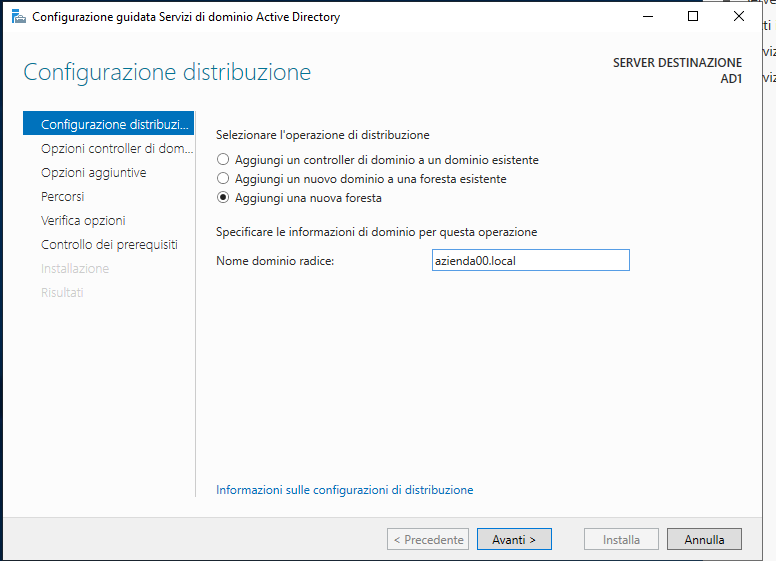
Opzioni di distribuzione
- Aggiungere un controller di dominio a un dominio esistente – Configurare un singolo server tramite l'aggiunta di un Domain Controller aggiuntivo a un dominio Active Directory già esistente.; ○ Non applicabile - Non abbiamo domini esistenti
- Aggiungere un nuovo dominio a una foresta esistente – Creare un nuovo dominio figlio (child domain) o un nuovo albero (tree) all'interno di una foresta Active Directory già esistente.; ○ Non applicabile - Non abbiamo foreste esistenti
- Aggiungere una nuova foresta – Creare un nuovo dominio radice in una nuova foresta Active Directory. Questo è il primo Domain Controller di una nuova infrastruttura AD.; SCELTA CORRETTA - Prima installazione AD
Specifica del nome di dominio radice
SERVER DESTINAZIONE: AD1

Selezionare l'operazione di distribuzione:

○ Aggiungere un controller di dominio a un dominio esistente
○ Aggiungere un nuovo dominio a una foresta esistente
☑ Aggiungere una nuova foresta

Specificare le informazioni di dominio per questa operazione:

Nome dominio radice:
[azienda00.local____________________________________]

⚠ Il nome di dominio "azienda00.local" non è un nome di dominio
Internet registrato. Se si utilizza questo nome, potrebbero verificarsi
problemi con le risorse esterne.

[< Precedente]  [Avanti >]  [Installa]  [Annulla]
Scelta del nome di dominio. Il nome di dominio radice è fondamentale perché identificherà l'intera foresta Active Directory. Questo nome non può essere cambiato facilmente una volta configurato.
Convenzioni di denominazione comuni:
- nome.local - Dominio interno non raggiungibile da Internet (più comune)
- ad.nomeazienda.com - Sottodominio del dominio pubblico aziendale
- int.nomeazienda.com - Dominio interno con namespace pubblico
Nel nostro esempio: azienda00.local
Avviso sul dominio .local. Windows mostra un avviso perché "azienda00.local" non è un nome di dominio Internet registrato. Questo è normale e accettabile per domini interni. Il suffisso .local è comunemente utilizzato per domini Active Directory privati che non devono essere raggiungibili da Internet.
Selezioniamo "Aggiungere una nuova foresta" e inseriamo il nome: azienda00.local, poi clicchiamo "Avanti".
Opzioni del controller di dominio
In questa schermata configuriamo le opzioni fondamentali del Domain Controller, tra cui il livello funzionale della foresta e del dominio, i servizi da installare e la password di ripristino DSRM.
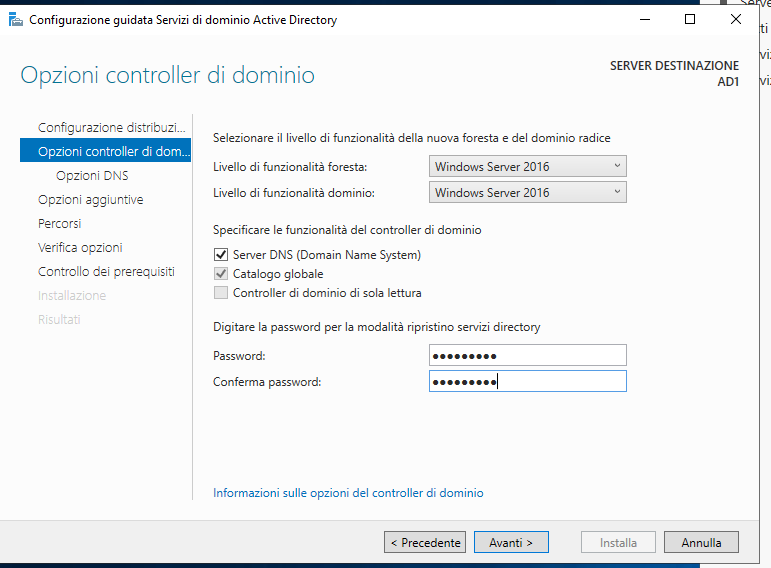
Livelli di funzionalità
SERVER DESTINAZIONE: AD1

Livello di funzionalità foresta:    [Windows Server 2016 ▼]
Livello di funzionalità dominio:    [Windows Server 2016 ▼]

Opzioni disponibili:
- Windows Server 2008
- Windows Server 2008 R2
- Windows Server 2012
- Windows Server 2012 R2
- Windows Server 2016
- Windows Server 2019
Scelta del livello di funzionalità. Per garantire la compatibilità, è consigliabile scegliere Windows Server 2016 se abbiamo o prevediamo di avere server più vecchi nella nostra infrastruttura.
Per questo laboratorio: selezioniamo Windows Server 2016
Funzionalità del controller
☑ Server DNS (Domain Name System)
☑ Catalogo globale
☐ Controller di dominio di sola lettura (RODC)

Digitare la password per la modalità ripristino servizi directory:

Password:         [••••••••••••]
Conferma password: [••••••••••••]
- Server DNS – Selezionato automaticamente e obbligatorio. Active Directory richiede un servizio DNS interno per funzionare. Questo servizio DNS viene installato automaticamente con Active Directory.
- Catalogo Globale (GC) – Selezionato automaticamente. Il catalogo globale contiene informazioni parziali su tutti gli oggetti della foresta. Il primo DC è sempre un Global Catalog.
Controller di dominio di sola lettura (RODC)
Non selezionato. Un RODC contiene una copia in sola lettura del database AD. Non si può creare una nuova foresta con un RODC.
Password DSRM (directory services restore mode)
Password DSRM: IMPORTANTE. La password DSRM è una password di emergenza utilizzata per avviare il Domain Controller in modalità ripristino per manutenzione, backup/restore o risoluzione problemi critici.
Caratteristiche importanti:
- È locale al Domain Controller (non è un account di dominio)
- Permette accesso anche se Active Directory è danneggiato
- Usata raramente, ma CRITICA in caso di emergenza
- Deve essere diversa dalla password Administrator
- Requisiti: almeno 7 caratteri alfanumerici complessi
ANNOTA QUESTA PASSWORD IN UN LUOGO SICURO!
Dopo aver configurato il livello di funzionalità e impostato la password DSRM, clicchiamo su "Avanti".
Opzioni DNS
Durante la configurazione del DNS, Windows potrebbe mostrare un avviso riguardante l'impossibilità di creare una delega DNS. Questo avviso è normale e può essere ignorato per la configurazione iniziale.
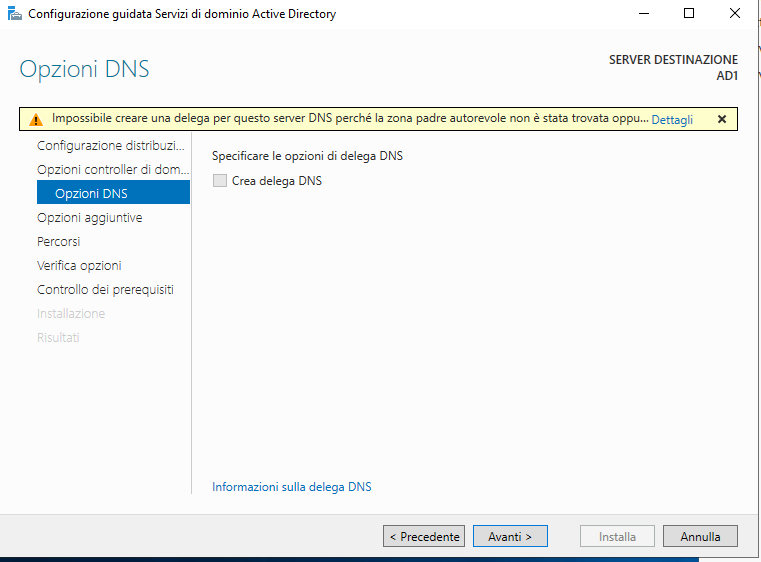
Nome file: serv16-opzioni-dns.jpg
SERVER DESTINAZIONE: AD1

⚠ Impossibile creare una delega per questo server DNS perché la zona
padre autorevole non è stata trovata oppure... [Dettagli] ❌

Specificare le opzioni di delega DNS:

☐ Crea delega DNS

[< Precedente]  [Avanti >]
Perché possiamo ignorare questo avviso. L'impossibilità di creare una delega DNS è completamente normale perché:
- Stiamo creando un nuovo dominio radice in una nuova foresta
- Il suffisso .local è un namespace privato, non pubblico
- Non esiste un server DNS "genitore" per .local
- Il nostro server DNS sarà autoritativo per azienda00.local
- Lasciamo la casella "Crea delega DNS" deselezionata e clicchiamo "Avanti".
Opzioni aggiuntive: nome NetBIOS
In questa schermata, Windows assegna automaticamente un nome NetBIOS al dominio. Il nome NetBIOS è una versione abbreviata del nome di dominio, utilizzata per la compatibilità con sistemi legacy.
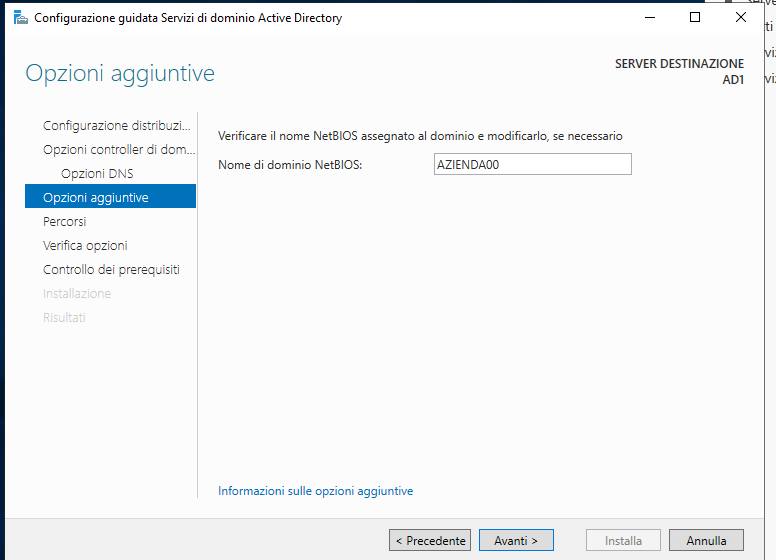
SERVER DESTINAZIONE: AD1

Verificare il nome NetBIOS assegnato al dominio:

Nome di dominio NetBIOS:  [AZIENDA00________________]

Questo è il nome NetBIOS utilizzato dai sistemi pre-Windows 2000
per identificare il dominio.
Cos'è il nome NetBIOS?. NetBIOS è un'API di rete legacy. Il nome NetBIOS è una versione corta (massimo 15 caratteri) del nome di dominio completo.
Conversione:
- Nome dominio completo (FQDN): azienda00.local
- Nome NetBIOS: AZIENDA00
Utilizzo:
- Login formato AZIENDA00\utente
- Compatibilità con sistemi Windows pre-2000
- Alcune applicazioni legacy
Accettiamo il nome NetBIOS predefinito AZIENDA00 e clicchiamo "Avanti".
Percorsi: database, log e SYSVOL
Active Directory ci permette di scegliere il percorso in cui salvare il database e i file di log.
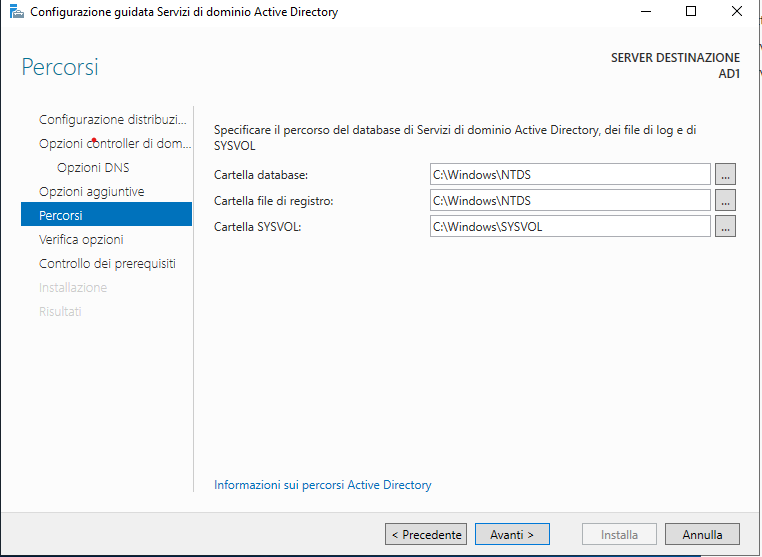
Cartella database:         C:\Windows\NTDS
Cartella file di registro: C:\Windows\NTDS
Cartella SYSVOL:           C:\Windows\SYSVOL
- Cartella Database (NTDS): Contiene il file NTDS.DIT, il database principale di Active Directory
- Cartella Log: Contiene i file di log delle transazioni (EDB*.LOG)
- Cartella SYSVOL: Contiene i Group Policy Objects (GPO) e script di logon
Accettiamo i percorsi predefiniti e clicchiamo "Avanti".
Controllo dei prerequisiti
Windows esegue un controllo automatico dei prerequisiti. È normale vedere alcuni avvisi gialli.
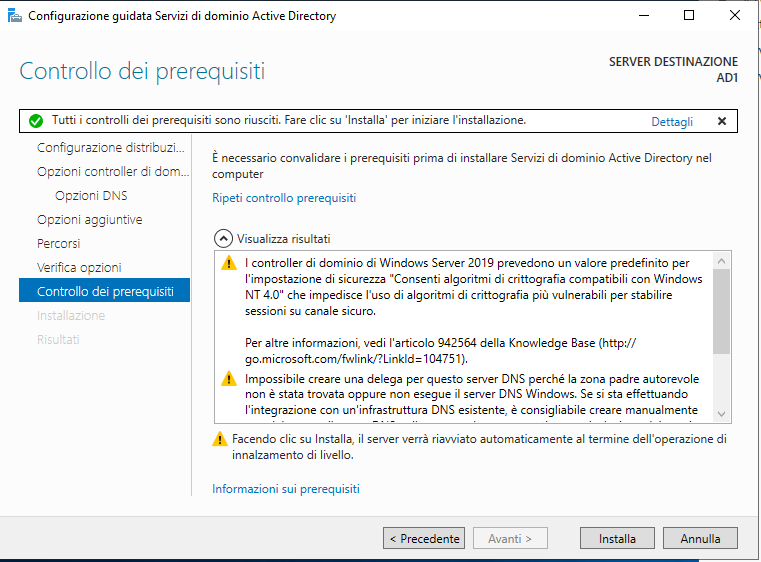
✅ Tutti i controlli dei prerequisiti sono riusciti.

Avvisi:

⚠ I controller di dominio di Windows Server 2019 prevedono un valore
   predefinito per l'impostazione di sicurezza

⚠ Impossibile creare una delega per questo server DNS

⚠ Facendo clic su Installa, il server verrà riavviato automaticamente

[< Precedente]  [Installa]  [Annulla]
Non preoccupiamoci degli errori e facciamo installa. Gli avvisi gialli sono normali e non bloccano l'installazione. Il messaggio verde conferma che tutti i controlli sono stati superati.
Installazione in corso
L'installazione è ora in corso. Il processo richiederà diversi minuti e non deve essere interrotto.
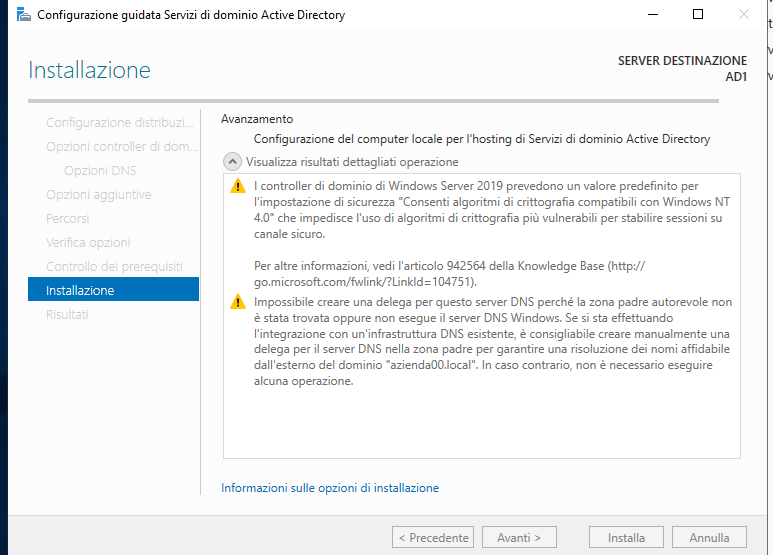
Fasi del processo
- Configurazione del computer locale
- Creazione database e partizioni (NTDS.DIT)
- Configurazione servizio DNS
- Creazione SYSVOL e replica
- Configurazione servizi AD (Netlogon, KDC)
⏱ tempistiche. 5-15 minuti in base all'hardware
Durante l'installazione:
- NON chiudere la finestra
- NON spegnere o riavviare manualmente
- Il riavvio avverrà automaticamente
Esercizi
Esercizio 1 – Le parole di Active Directory. Spiega con parole tue: dominio, domain controller, foresta, unità organizzativa, oggetto. Per ognuno fai un esempio con il dominio azienda00.local.
Esercizio 2 – Prima della promozione. Prima di installare AD DS il server deve avere IP statico e nome definitivo. Perché? Cosa succede se cambi il nome dopo la promozione a domain controller?
Esercizio 3 – Promuovi il server. Installa il ruolo AD DS e promuovi il server a domain controller di una nuova foresta azienda00.local. Dopo il riavvio esegui dcdiag e annota i test superati.
Esercizio 4 – Il DNS del client. Un client usa come DNS 8.8.8.8 e prova a entrare nel dominio. Cosa succede e perché? Come lo correggi?
Suggerimento
Il client non trova i record SRV del dominio, che solo il DNS del domain controller conosce: va impostato come DNS l'IP del server.