
🎮 Controlli Avanzati in Windows Forms
Crea interfacce professionali con RadioButton, CheckBox, Menu e Immagini
🎯 Cosa Imparerai in Questa Lezione
Congratulazioni per essere arrivato fin qui! Hai già imparato a gestire TextBox,
ListBox, ComboBox e gli eventi multipli.
Ora è il momento di scoprire controlli ancora più potenti che renderanno le tue applicazioni
davvero professionali! 🚀
Scelta esclusiva: puoi selezionare SOLO UNA opzione alla volta
(es: Maschio/Femmina, Piccola/Media/Grande)
Scelta multipla: puoi selezionare QUANTE vuoi
(es: RGB, SSD, WiFi, Bluetooth – tutte insieme!)
Menu professionale in alto come Word/Excel
(File → Nuovo, Modifica → Copia, ecc.)
Mostra immagini nella tua app: loghi, foto prodotti,
icone, qualsiasi immagine!
Prima di iniziare, dovresti aver completato:
- ✅ TextBox e Label
- ✅ ListBox e ComboBox
- ✅ Gestione Eventi Multipli
Se hai fatto questi, sei pronto per creare app ancora più fighe!
🤔 RadioButton vs CheckBox: Qual è la Differenza?
🔘 RadioButton
UNA SOLA SCELTA
◉ Piccola
◯ Media
◯ Grande
- Taglia vestiti
- Maschio/Femmina
- Scelta processore (i5/i7/i9)
- Livello difficoltà
si deselezioneranno automaticamente
☑️ CheckBox
PIÙ SCELTE INSIEME
☑ Luci RGB
☑ SSD NVMe
☐ WiFi 6
☑ Bluetooth
- Opzioni PC (RGB, SSD, WiFi)
- Giorni allenamento
- Servizi extra viaggio
- Ingredienti pizza
le opzioni che vuoi, sono indipendenti!
RadioButton = Canali radio (ne ascolti UNO alla volta)
CheckBox = Carrello spesa (metti TUTTO quello che vuoi)
🎮 Esercizio 1: Configuratore PC Gaming
▶ Obiettivo
Crea un’applicazione dove l’utente può configurare il proprio PC Gaming
scegliendo processore, scheda video e opzioni extra. L’app calcola automaticamente il
prezzo totale!
- Usare RadioButton per scelta esclusiva (un solo processore)
- Usare CheckBox per opzioni multiple (RGB + SSD + altro)
- Creare un Menu professionale in alto
- Mostrare immagini di prodotti
- Calcolare prezzi e formattarli come € 1.250,00
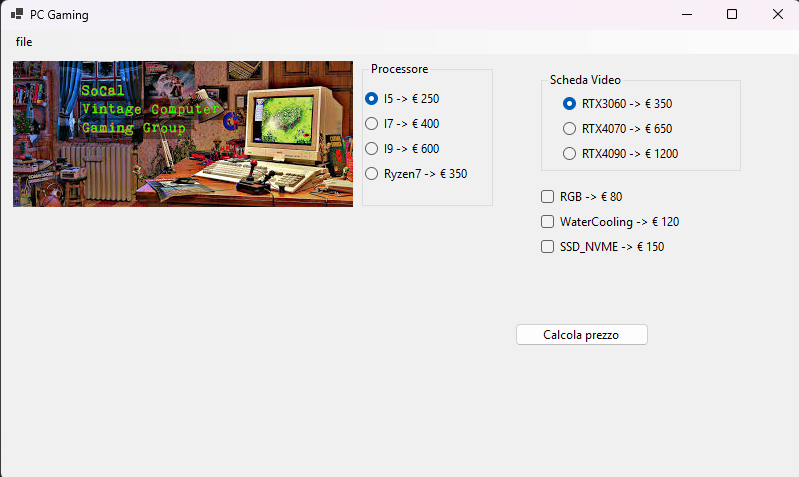
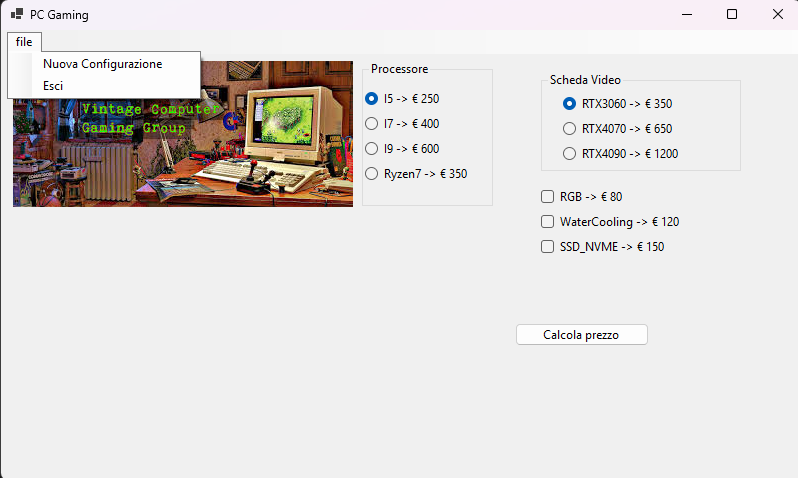
1️⃣ GroupBox “Processore” con RadioButton:
rdb_i5(testo: “Intel i5 – €250”)rdb_i7(testo: “Intel i7 – €400”)rdb_i9(testo: “Intel i9 – €600”)rdb_ryzen7(testo: “AMD Ryzen 7 – €350”)
💡 Il GroupBox raggruppa i RadioButton, così puoi selezionarne uno solo
2️⃣ GroupBox “Scheda Video” con RadioButton:
rdb_rtx3060(testo: “RTX 3060 – €350”)rdb_rtx4070(testo: “RTX 4070 – €650”)rdb_rtx4090(testo: “RTX 4090 – €1200”)
3️⃣ GroupBox “Opzioni Extra” con CheckBox:
chk_rgb(testo: “Luci RGB – €80”)chk_watercooling(testo: “Raffreddamento a Liquido – €120”)chk_ssd_nvme(testo: “SSD NVMe 1TB – €150”)
💡 Qui puoi selezionare TUTTE le opzioni che vuoi!
4️⃣ Altri Controlli:
- Button:
btn_calcola_prezzo(testo: “Calcola Prezzo”) - Label:
lbl_prezzo_totale(testo: “€ 0,00”, font grande, bold) - PictureBox:
pic_pc_gaming(per immagine PC)
5️⃣ MenuStrip (in alto):
- File →
Nuova Configurazione - File →
Esci
💡 Come creare il menu: Trascina “MenuStrip” dalla Toolbox,
poi clicca su “File” e aggiungi le voci
using System;
using System.Windows.Forms;

namespace ConfiguratorePCGaming
{
    public partial class Form1 : Form
    {
        public Form1()
        {
            InitializeComponent();

            // Seleziona opzioni di default all'avvio
            rdb_i5.Checked = true;
            rdb_rtx3060.Checked = true;
        }

        // ========================================
        // METODO: Calcola il prezzo totale
        // ========================================
        private void btn_calcola_prezzo_Click(object sender, EventArgs e)
        {
            // Usa decimal per i prezzi (più preciso di double)
            decimal prezzo_totale = 0;

            try
            {
                // ═════════════════════════════════
                // 1️⃣ CALCOLA PREZZO PROCESSORE
                // ═════════════════════════════════
                // Solo UNO sarà selezionato (RadioButton)
                if (rdb_i5.Checked)
                    prezzo_totale += 250;
                else if (rdb_i7.Checked)
                    prezzo_totale += 400;
                else if (rdb_i9.Checked)
                    prezzo_totale += 600;
                else if (rdb_ryzen7.Checked)
                    prezzo_totale += 350;

                // ═════════════════════════════════
                // 2️⃣ CALCOLA PREZZO SCHEDA VIDEO
                // ═════════════════════════════════
                // Anche qui solo UNA scheda video
                if (rdb_rtx3060.Checked)
                    prezzo_totale += 350;
                else if (rdb_rtx4070.Checked)
                    prezzo_totale += 650;
                else if (rdb_rtx4090.Checked)
                    prezzo_totale += 1200;

                // ═════════════════════════════════
                // 3️⃣ CALCOLA OPZIONI EXTRA
                // ═════════════════════════════════
                // Qui possono essere selezionate TUTTE (CheckBox)
                if (chk_rgb.Checked)
                    prezzo_totale += 80;

                if (chk_watercooling.Checked)
                    prezzo_totale += 120;

                if (chk_ssd_nvme.Checked)
                    prezzo_totale += 150;

                // ═════════════════════════════════
                // 4️⃣ MOSTRA IL RISULTATO FORMATTATO
                // ═════════════════════════════════
                // ToString("C") formatta come valuta: € 1.250,00
                lbl_prezzo_totale.Text = prezzo_totale.ToString("C");
                lbl_prezzo_totale.ForeColor = Color.Green;
            }
            catch (Exception ex)
            {
                // Se qualcosa va storto, mostra l'errore
                MessageBox.Show("Errore nel calcolo: " + ex.Message,
                              "Errore",
                              MessageBoxButtons.OK,
                              MessageBoxIcon.Error);
            }
        }

        // ========================================
        // MENU: Nuova Configurazione
        // ========================================
        private void nuovaConfigurazioneToolStripMenuItem_Click(object sender, EventArgs e)
        {
            // Resetta tutto allo stato iniziale
            rdb_i5.Checked = true;
            rdb_rtx3060.Checked = true;
            chk_rgb.Checked = false;
            chk_watercooling.Checked = false;
            chk_ssd_nvme.Checked = false;
            lbl_prezzo_totale.Text = "€ 0,00";
            lbl_prezzo_totale.ForeColor = Color.Black;

            MessageBox.Show("Configurazione resettata!",
                          "Info",
                          MessageBoxButtons.OK,
                          MessageBoxIcon.Information);
        }

        // ========================================
        // MENU: Esci dall'applicazione
        // ========================================
        private void esciToolStripMenuItem_Click(object sender, EventArgs e)
        {
            // Chiedi conferma prima di chiudere
            DialogResult risultato = MessageBox.Show(
                "Sei sicuro di voler uscire?",
                "Conferma Uscita",
                MessageBoxButtons.YesNo,
                MessageBoxIcon.Question);

            if (risultato == DialogResult.Yes)
            {
                Application.Exit(); // Chiudi l'applicazione
            }
        }
    }
}
1️⃣ L’utente seleziona:
- ◉ Intel i7 (€400)
- ◉ RTX 4070 (€650)
- ☑ Luci RGB (€80)
- ☑ SSD NVMe (€150)
2️⃣ Clicca “Calcola Prezzo”
Il codice calcola:
400 + 650 + 80 + 150 = €1.280,00
3️⃣ Risultato mostrato:
€ 1.280,00
💡 Nota: Se cambi processore da i7 a i9, devi
cliccare di nuovo “Calcola Prezzo” per vedere il nuovo totale.
Vuoi che il prezzo si aggiorni automaticamente senza cliccare il pulsante? Ecco come:
// Metodo che calcola e aggiorna automaticamente
private void AggiornaPrezzoAutomatico()
{
    decimal prezzo_totale = 0;

    // Processore
    if (rdb_i5.Checked) prezzo_totale += 250;
    else if (rdb_i7.Checked) prezzo_totale += 400;
    else if (rdb_i9.Checked) prezzo_totale += 600;
    else if (rdb_ryzen7.Checked) prezzo_totale += 350;

    // Scheda Video
    if (rdb_rtx3060.Checked) prezzo_totale += 350;
    else if (rdb_rtx4070.Checked) prezzo_totale += 650;
    else if (rdb_rtx4090.Checked) prezzo_totale += 1200;

    // Opzioni
    if (chk_rgb.Checked) prezzo_totale += 80;
    if (chk_watercooling.Checked) prezzo_totale += 120;
    if (chk_ssd_nvme.Checked) prezzo_totale += 150;

    lbl_prezzo_totale.Text = prezzo_totale.ToString("C");
}

// Collegare questo metodo a TUTTI i RadioButton e CheckBox!
// Evento CheckedChanged per ogni controllo:
private void ControlloQualsiasi_CheckedChanged(object sender, EventArgs e)
{
    AggiornaPrezzoAutomatico();
}

// Nel Designer: Collega CheckedChanged di TUTTI i controlli a questo metodo!
appena cambi un’opzione, senza dover cliccare alcun pulsante!
📚 Concetti Chiave dell’Esercizio 1
doubleperché non ha errori di arrotondamento.
// Usa decimal per i soldi
decimal prezzo = 250.50m;  // La "m" alla fine = decimal

// SBAGLIATO con double:
double prezzo1 = 0.1 + 0.2; // = 0.30000000000000004 😱

// GIUSTO con decimal:
decimal prezzo2 = 0.1m + 0.2m; // = 0.3 ✅
decimal numero = 1250.50m;

numero.ToString()      // "1250.5"
numero.ToString("C")   // "€ 1.250,50" (in Italia)
numero.ToString("C0")  // "€ 1.251" (senza decimali)
numero.ToString("F2")  // "1250.50" (senza €)
DialogResult risultato = MessageBox.Show(
    "Sei sicuro?",
    "Conferma",
    MessageBoxButtons.YesNo,
    MessageBoxIcon.Question);

if (risultato == DialogResult.Yes)
{
    // L'utente ha cliccato SÌ
}
else
{
    // L'utente ha cliccato NO
}
Application.Exit(); // Chiude tutto
💪 Esercizio 2: Generatore Piano di Allenamento
▶ Obiettivo
Crea un’app che genera un piano di allenamento personalizzato in base a:
livello (principiante/intermedio/avanzato), obiettivo (forza/dimagrimento/resistenza)
e giorni della settimana selezionati!
- Usare StringBuilder per costruire testo lungo
- Generare contenuto dinamico in base alle scelte
- Mostrare risultati in una TextBox multiriga
- Validare che l’utente abbia fatto tutte le selezioni necessarie
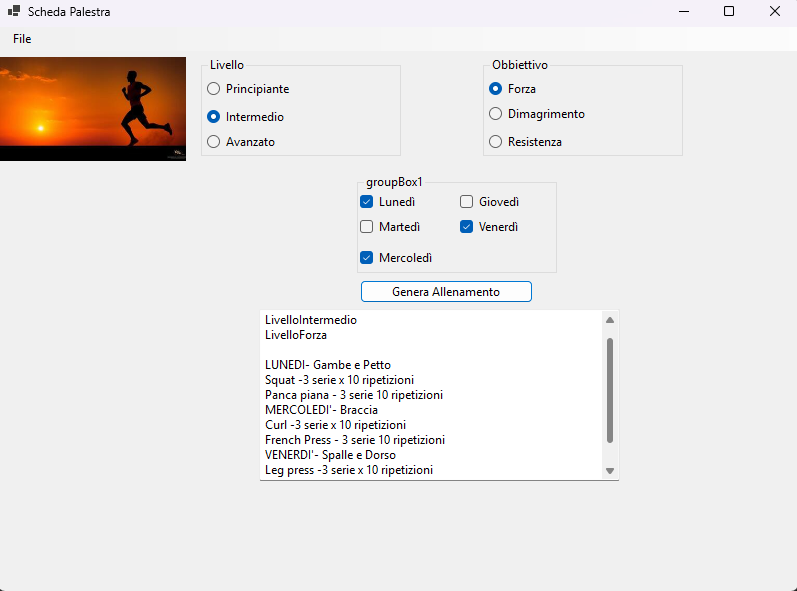
- GroupBox “Livello” con RadioButton:
rdb_principianterdb_intermediordb_avanzato
- GroupBox “Obiettivo” con RadioButton:
rdb_forzardb_dimagrimentordb_resistenza
- GroupBox “Giorni Allenamento” con CheckBox:
chk_lunedi,chk_martedi,chk_mercoledi, ecc.
- Button:
btn_genera_allenamento - TextBox:
txt_piano(Multiline = true, ScrollBars = Vertical)
using System;
using System.Text; // Per usare StringBuilder
using System.Windows.Forms;

namespace PianoAllenamento
{
    public partial class Form1 : Form
    {
        public Form1()
        {
            InitializeComponent();
        }

        // ========================================
        // GENERA IL PIANO DI ALLENAMENTO
        // ========================================
        private void btn_genera_allenamento_Click(object sender, EventArgs e)
        {
            // 1️⃣ Controlla che l'utente abbia selezionato livello e obiettivo
            if (!VerificaSelezioni())
            {
                MessageBox.Show("⚠️ Seleziona livello e obiettivo!",
                              "Attenzione",
                              MessageBoxButtons.OK,
                              MessageBoxIcon.Warning);
                return; // Esci dal metodo
            }

            // 2️⃣ Crea il piano usando StringBuilder
            StringBuilder piano = new StringBuilder();

            // Intestazione
            piano.AppendLine("════════════════════════════════════════");
            piano.AppendLine("   📋 PIANO ALLENAMENTO PERSONALIZZATO");
            piano.AppendLine("════════════════════════════════════════");
            piano.AppendLine();
            piano.AppendLine($"👤 Livello: {OttieniLivello()}");
            piano.AppendLine($"🎯 Obiettivo: {OttieniObiettivo()}");
            piano.AppendLine();
            piano.AppendLine("────────────────────────────────────────");
            piano.AppendLine();

            // 3️⃣ Genera i giorni selezionati
            GeneraGiorniAllenamento(piano);

            // 4️⃣ Mostra il risultato nella TextBox
            txt_piano.Text = piano.ToString();
        }

        // ========================================
        // VERIFICA CHE LIVELLO E OBIETTIVO SIANO SELEZIONATI
        // ========================================
        private bool VerificaSelezioni()
        {
            // Verifica almeno un livello
            bool livelloOk = rdb_principiante.Checked ||
                           rdb_intermedio.Checked ||
                           rdb_avanzato.Checked;

            // Verifica almeno un obiettivo
            bool obiettivoOk = rdb_forza.Checked ||
                             rdb_dimagrimento.Checked ||
                             rdb_resistenza.Checked;

            return livelloOk && obiettivoOk;
        }

        // ========================================
        // OTTIENI IL LIVELLO SELEZIONATO
        // ========================================
        private string OttieniLivello()
        {
            if (rdb_principiante.Checked) return "Principiante";
            if (rdb_intermedio.Checked) return "Intermedio";
            if (rdb_avanzato.Checked) return "Avanzato";
            return "Non specificato";
        }

        // ========================================
        // OTTIENI L'OBIETTIVO SELEZIONATO
        // ========================================
        private string OttieniObiettivo()
        {
            if (rdb_forza.Checked) return "Forza Muscolare";
            if (rdb_dimagrimento.Checked) return "Dimagrimento";
            if (rdb_resistenza.Checked) return "Resistenza";
            return "Non specificato";
        }

        // ========================================
        // GENERA GLI ESERCIZI PER I GIORNI SELEZIONATI
        // ========================================
        private void GeneraGiorniAllenamento(StringBuilder piano)
        {
            // Array con esercizi
            string[] esercizi = {
                "Squat",
                "Panca piana",
                "Stacchi da terra",
                "Military Press",
                "Rematore con bilanciere"
            };

            // Calcola ripetizioni in base al livello
            int ripetizioni = OttieniRipetizioni();

            // ═══════════════════════════
            // LUNEDÌ
            // ═══════════════════════════
            if (chk_lunedi.Checked)
            {
                piano.AppendLine("📅 LUNEDÌ - Gambe e Petto");
                piano.AppendLine($"   • {esercizi[0]} - 3 serie x {ripetizioni} ripetizioni");
                piano.AppendLine($"   • {esercizi[1]} - 3 serie x {ripetizioni} ripetizioni");
                piano.AppendLine();
            }

            // ═══════════════════════════
            // MERCOLEDÌ
            // ═══════════════════════════
            if (chk_mercoledi.Checked)
            {
                piano.AppendLine("📅 MERCOLEDÌ - Schiena e Spalle");
                piano.AppendLine($"   • {esercizi[2]} - 3 serie x {ripetizioni} ripetizioni");
                piano.AppendLine($"   • {esercizi[3]} - 3 serie x {ripetizioni} ripetizioni");
                piano.AppendLine();
            }

            // ═══════════════════════════
            // VENERDÌ
            // ═══════════════════════════
            if (chk_venerdi.Checked)
            {
                piano.AppendLine("📅 VENERDÌ - Full Body");
                piano.AppendLine($"   • {esercizi[0]} - 3 serie x {ripetizioni} ripetizioni");
                piano.AppendLine($"   • {esercizi[4]} - 3 serie x {ripetizioni} ripetizioni");
                piano.AppendLine();
            }

            // Aggiungi altri giorni se vuoi...

            piano.AppendLine("════════════════════════════════════════");
            piano.AppendLine("💪 Buon allenamento!");
        }

        // ========================================
        // CALCOLA RIPETIZIONI IN BASE AL LIVELLO
        // ========================================
        private int OttieniRipetizioni()
        {
            if (rdb_principiante.Checked) return 8;
            if (rdb_intermedio.Checked) return 10;
            if (rdb_avanzato.Checked) return 12;
            return 8; // Default
        }
    }
}
════════════════════════════════════════
   📋 PIANO ALLENAMENTO PERSONALIZZATO
════════════════════════════════════════

👤 Livello: Intermedio
🎯 Obiettivo: Forza Muscolare

────────────────────────────────────────

📅 LUNEDÌ - Gambe e Petto
   • Squat - 3 serie x 10 ripetizioni
   • Panca piana - 3 serie x 10 ripetizioni

📅 MERCOLEDÌ - Schiena e Spalle
   • Stacchi da terra - 3 serie x 10 ripetizioni
   • Military Press - 3 serie x 10 ripetizioni

📅 VENERDÌ - Full Body
   • Squat - 3 serie x 10 ripetizioni
   • Rematore con bilanciere - 3 serie x 10 ripetizioni

════════════════════════════════════════
💪 Buon allenamento!
📚 Concetti Chiave dell’Esercizio 2
// ❌ LENTO (crea 3 nuove stringhe!)
string testo = "";
testo += "Riga 1\n";
testo += "Riga 2\n";
testo += "Riga 3\n";

// ✅ VELOCE (StringBuilder)
StringBuilder sb = new StringBuilder();
sb.AppendLine("Riga 1");
sb.AppendLine("Riga 2");
sb.AppendLine("Riga 3");
string risultato = sb.ToString();
StringBuilder sb = new StringBuilder();
sb.AppendLine("Linea 1"); // Aggiunge "Linea 1\n"
sb.AppendLine("Linea 2"); // Aggiunge "Linea 2\n"
sb.AppendLine();          // Aggiunge solo "\n" (riga vuota)
// Nel Designer:
// 1. Seleziona la TextBox
// 2. Proprietà → Multiline = true
// 3. Proprietà → ScrollBars = Vertical
// 4. Ridimensiona in altezza

// Nel codice:
txt_piano.Multiline = true;
txt_piano.ScrollBars = ScrollBars.Vertical;
txt_piano.Text = "Riga 1\nRiga 2\nRiga 3";
🎓 Riepilogo: Cosa Hai Imparato
Hai capito la differenza tra scelta esclusiva (RadioButton) e
scelta multipla (CheckBox), e quando usare l’uno o l’altro.
Hai imparato a raggruppare controlli correlati usando GroupBox,
rendendo l’interfaccia più pulita e professionale.
Hai creato menu come nelle app professionali (File → Nuovo, Esci)
con gestione delle voci menu.
Hai usato il tipo decimal per calcoli monetari precisi e
formattato i prezzi come € 1.250,00.
Hai scoperto come costruire testi lunghi in modo efficiente
usando StringBuilder invece di concatenare stringhe.
Hai implementato controlli per verificare che l’utente abbia
completato tutte le selezioni necessarie.
💎 Best Practices (Buone Abitudini)
✅ Da Fare
- Raggruppa con GroupBox: Metti RadioButton correlati nello stesso GroupBox
- Valida sempre: Controlla che l’utente abbia selezionato tutto il necessario
- Usa decimal per soldi: Mai usare double o float per prezzi
- StringBuilder per testi lunghi: Molto più efficiente di +=
- Nomi descrittivi:
rdb_i5,chk_rgbsono chiari
❌ Da Evitare
- RadioButton senza GroupBox: Non funzionano bene insieme
- Nessuna validazione: L’app potrebbe crashare
- double per prezzi: Crea errori di arrotondamento
- + per testi lunghi: Lentissimo con molte righe
- Nomi generici:
radioButton1non dice nulla
📋 Tabella Riferimento Rapido
| Controllo | Quando Usarlo | Proprietà Importante | Esempio |
|---|---|---|---|
| RadioButton | Scelta ESCLUSIVA (una sola) | .Checked |
Taglia vestito, Livello difficoltà |
| CheckBox | Scelte MULTIPLE (anche tutte) | .Checked |
Opzioni extra, Giorni settimana |
| GroupBox | Raggruppare controlli correlati | .Text (titolo) |
Raggruppa RadioButton processore |
| MenuStrip | Menu applicazione professionale | Voci del menu | File → Nuovo, Esci |
| PictureBox | Mostrare immagini | .Image |
Loghi, foto prodotti, icone |
| StringBuilder | Costruire testi lunghi | .AppendLine() |
Report, piani, elenchi |
🏋️ Esercizi per Allenarsi
💪 Sfide Progressive
- Crea un configuratore Pizza: scegli dimensione (Piccola/Media/Grande) e ingredienti extra (Mozzarella, Salame, Funghi, ecc.)
- Calcola il prezzo totale e mostralo formattato
⭐⭐ Livello Medio:
- Crea un configuratore Auto: marca (Fiat/Ford/BMW), optional (Navigatore/Sensori/Tetto), calcola preventivo
- Aggiungi immagini diverse per ogni marca di auto
- Genera un report dettagliato con StringBuilder
⭐⭐⭐ Livello Difficile:
- Crea un generatore di Curriculum Vitae completo
- L’utente sceglie template (Classico/Moderno/Creativo), sezioni da includere (Esperienze/Lingue/Hobby)
- Genera un CV formattato con StringBuilder e possibilità di salvarlo in file txt
- Aggiungi menu per salvare, caricare configurazione precedente
Hai completato gli esercizi avanzati su Windows Forms! Ora hai tutte le competenze
per creare applicazioni grafiche professionali. Il prossimo step? Approfondire i
fondamenti teorici della programmazione (variabili, operatori, cicli)
per capire ancora meglio come funziona tutto! 🎓