
Configurazione Router MikroTik in VirtualBox
Guida completa per installare e configurare un router virtuale MikroTik con connessione a Windows 10
Questa guida spiega come installare un router virtuale MikroTik in VirtualBox utilizzando un file VDI, e come configurarlo per fornire la connessione a una macchina Windows 10.
1. Preparazione dell’ambiente
Prerequisiti:
|
🖥️
VirtualBoxInstallato sul PC |
📁
File VDI MikroTik |
💻
Windows 10Macchina virtuale già installata |
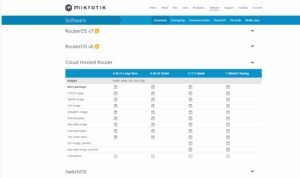
2. Creazione della macchina virtuale MikroTik
- Aprire VirtualBox e cliccare su Nuova.
- Assegnare un nome alla macchina (es. “Router MikroTik”).
- Tipo: Linux
- Versione: Other Linux (64-bit)
- Memoria RAM: Almeno 256 MB (consigliato 512 MB o più).
- Disco rigido: Selezionare Usa un file di disco virtuale esistente e scegliere il file VDI scaricato.
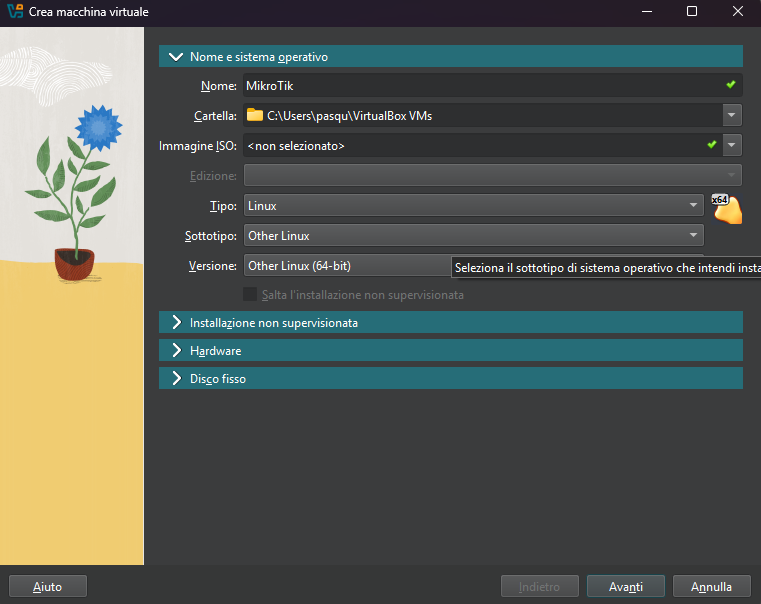
Creazione nuova VM
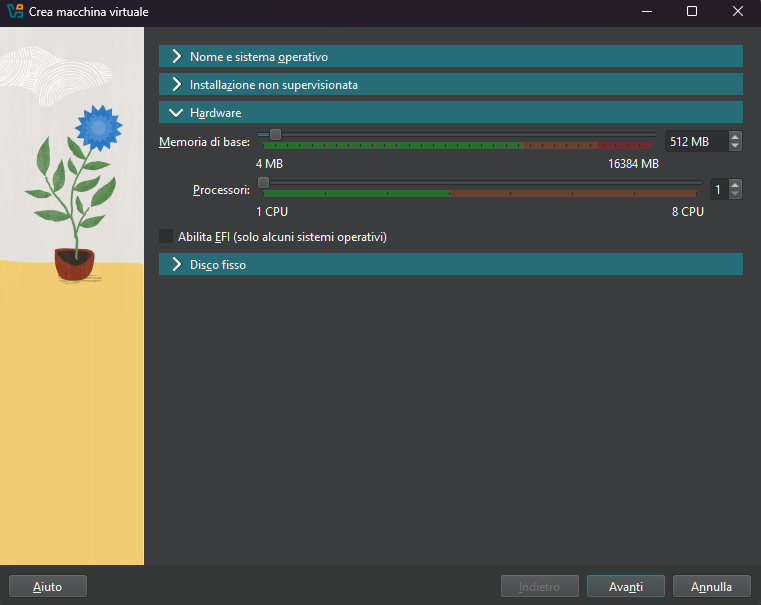
Configurazione iniziale
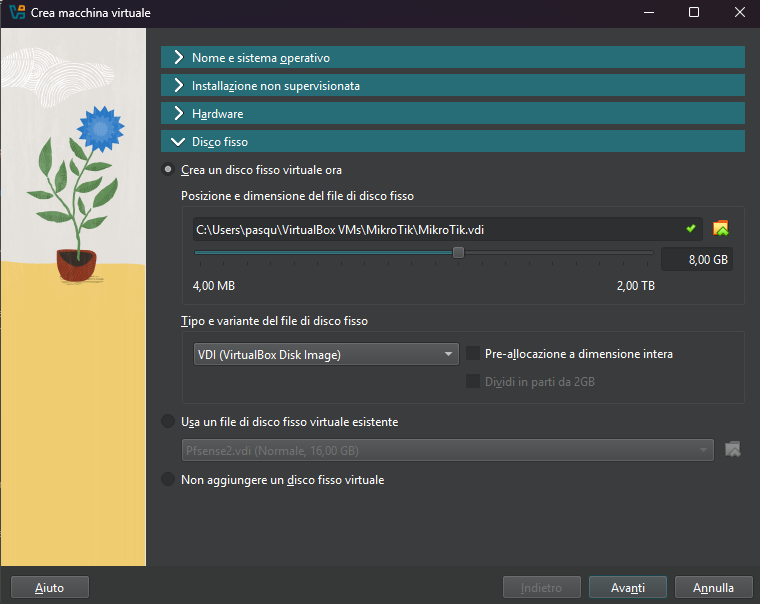
Selezione file VDI
3. Configurazione delle schede di rete
Impostazione delle interfacce di rete della VM MikroTik
- Aprire le impostazioni della VM MikroTik.
- Sezione “Rete” → Attivare due schede di rete:
- Scheda 1: Impostare come Scheda con bridge per connettersi alla rete fisica.
- Scheda 2: Impostare come Rete interna (LAN2) per connettere la VM Windows 10.
- Creare la macchina cliccando su Crea.
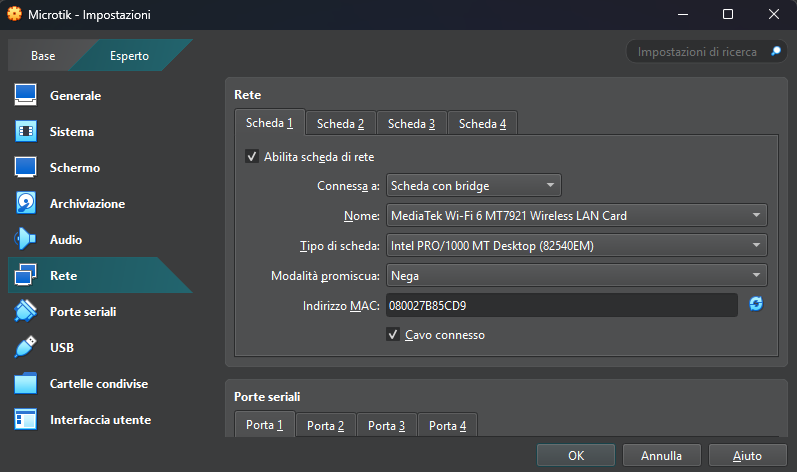
Scheda 1 – Bridge
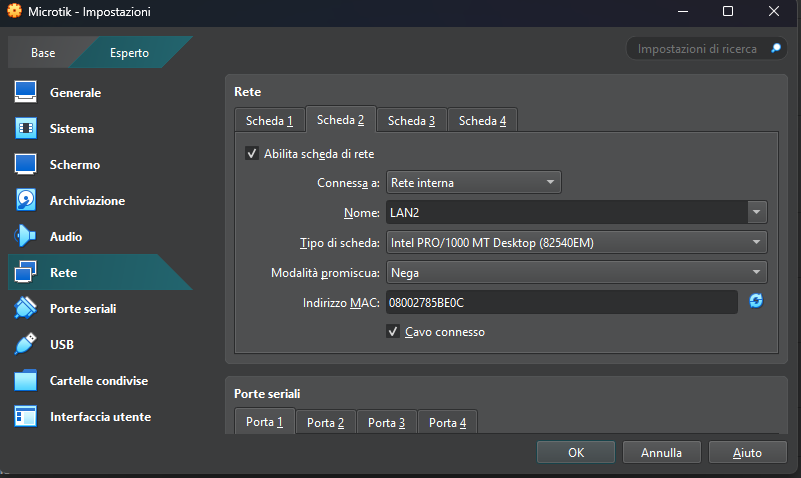
Scheda 2 – Rete Interna
4. Avvio e configurazione di MikroTik
- Avviare la macchina virtuale MikroTik.
- Accedere con utente: admin (senza password di default).
- Alla prima connessione, il sistema chiederà di impostare una nuova password. Inserire e confermare la password desiderata.
- Configurare l’interfaccia LAN (per Windows 10):
/ip address add address=192.168.2.1/24 interface=ether2
- Abilitare il DHCP Server sulla LAN:
/ip pool add name=dhcp_pool ranges=192.168.2.10-192.168.2.100
/ip dhcp-server add name=dhcp1 interface=ether2 address-pool=dhcp_pool disabled=no
/ip dhcp-server network add address=192.168.2.0/24 gateway=192.168.2.1 - Abilitare NAT per fornire l’accesso a Internet alla VM Windows 10:
/ip firewall nat add chain=srcnat out-interface=ether1 action=masquerade
Note:
/system rebootriavvia la macchina./system shutdownper spegnere./system backup saveper salvare.
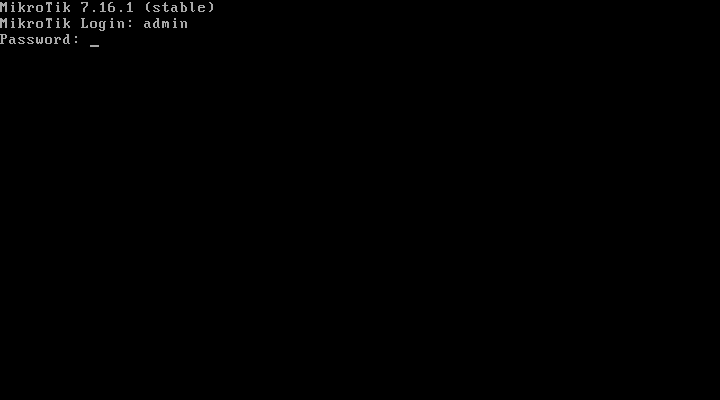
Login MikroTik
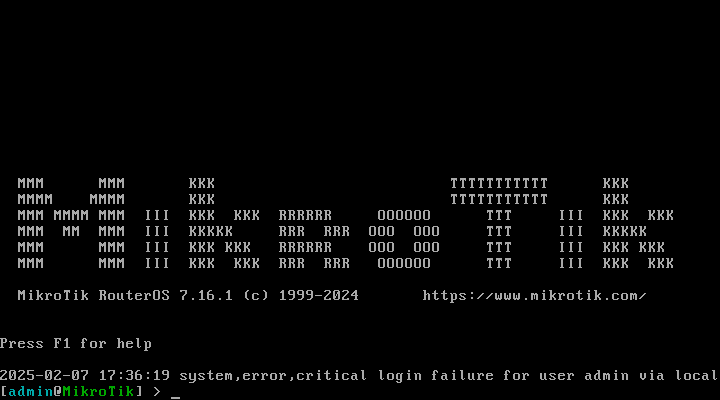
Terminale configurazione
5. Configurazione della VM Windows 10
Impostazione della rete sulla VM Windows 10
- Aprire le impostazioni della macchina virtuale Windows 10.
- Nella sezione “Rete”, impostare la scheda di rete su Rete interna (LAN2), la stessa utilizzata dalla VM MikroTik.
- Avviare Windows 10 e aprire il Centro connessioni di rete e condivisione.
- Cliccare su Modifica impostazioni scheda.
- Selezionare la scheda di rete interna e impostarla su Ottieni automaticamente un indirizzo IP.
- Salvare e chiudere le impostazioni di rete.
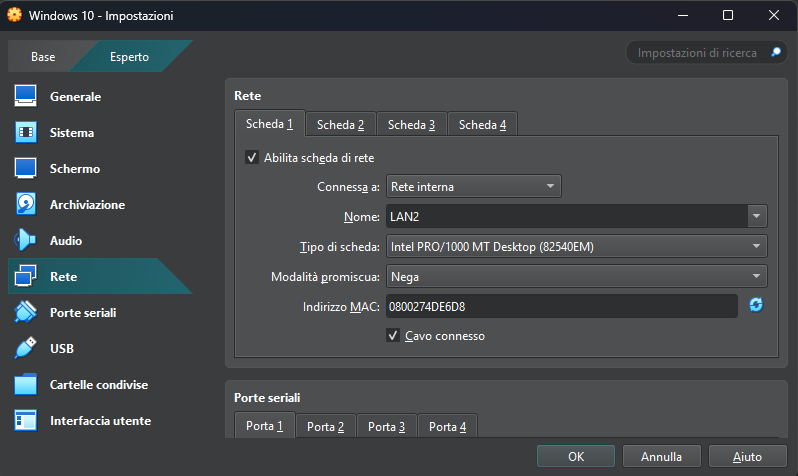
Impostazioni rete Windows 10
6. Verifica della connessione su Windows 10
- Avviare la VM Windows 10.
- Aprire il Prompt dei comandi (cmd) e digitare:
ipconfig /all
- L’indirizzo IP dovrebbe essere assegnato automaticamente dalla rete 192.168.2.x.
- Testare la connessione con il comando:
ping 8.8.8.8
- Se il ping ha successo, la configurazione è corretta.
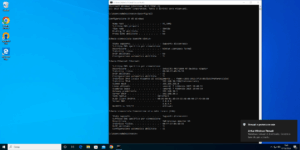
Comando ipconfig
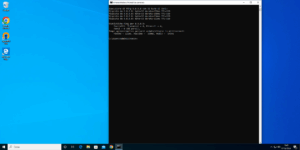
Comando ping
7. Conclusione e Risorse
Ora il router MikroTik virtuale fornisce la connessione alla VM Windows 10. Questa configurazione può essere estesa aggiungendo firewall, VPN, o altre funzionalità avanzate offerte da RouterOS.
⚠️ Se riscontri problemi, verifica che:
- Le schede di rete siano correttamente configurate.
- Il servizio DHCP sia attivo.
- Il NAT sia correttamente configurato.
🎥 Video Tutorial
Per una guida visiva dettagliata, puoi seguire il video tutorial:
📺 Installazione e configurazione di MikroTik in VirtualBox
(Video di un altro utente)
Buona configurazione! 🚀
Hai ora tutti gli strumenti per creare il tuo router virtuale MikroTik