📖 Introduzione a pfSense - Spiegata Semplice
Internet = la strada pubblica (piena di rischi)
La tua rete WiFi = l'interno della tua casa (dove tieni cose preziose)
pfSense = la porta blindata con guardiano intelligente che controlla chi entra ed esce.
pfSense è un software firewall/router open source. In pratica, trasforma un vecchio PC in un dispositivo di sicurezza professionale per la tua rete.
💡 Cosa significa "open source"?
- Gratuito: Nessuna licenza da pagare
- Trasparente: Il codice è pubblico e controllabile
- Comunità: Migliaia di persone lo migliorano ogni giorno
🎯 Funzionalità Principali - Spiegate Facile
Firewall Intelligente
Come un buttafuori che controlla ogni "persona" (pacchetto dati) che entra/esco
VPN Sicura
Crea un "tunnel blindato" per lavorare da casa o viaggiare in sicurezza
Controllo Traffico
Decidi chi ha priorità: chiamate VoIP prima dei download grandi
Assegnatore IP
Come il portiere di un albergo che assegna camere (IP) ai nuovi ospiti
Elenco Telefonico
Traduce "google.com" in "142.250.184.78" e blocca siti pericolosi
Zona Cuscinetto
Un "cortile recintato" per server pubblici, isolato dalla tua rete interna
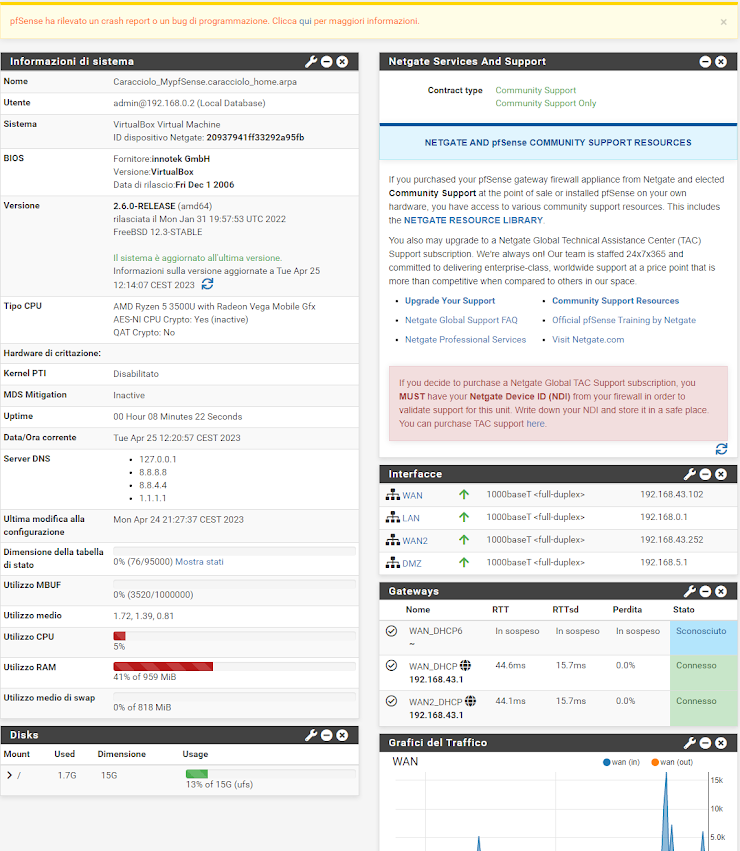
Dashboard principale di pfSense - Qui vedi tutto quello che succede nella tua rete in tempo reale
👀 Cosa vedi nella dashboard?
1. Grafico traffico: Quanti dati stanno passando
2. Stato interfacce: WAN (Internet) e LAN (casa tua) sono attive?
3. Sistema: Quanto è carico il tuo firewall
4. Notifiche: Avvisi importanti (aggiornamenti, problemi)
⚙️ Installazione di pfSense - Guida Passo Passo
⚠️ ATTENZIONE: COSA TI SERVE PRIMA DI INIZIARE
Hardware minimo: Un PC vecchio (anche di 10 anni) con:
• 2 schede di rete (WAN + LAN)
• 4GB RAM (2GB minimo)
• 8GB disco
Questo PC diventerà SOLO il firewall, non potrai usarlo per altro!
💻 Requisiti Hardware Dettagliati
| Componente | Minimo (Casa) | Consigliato (Ufficio) | Professional (Azienda) |
|---|---|---|---|
| CPU | 1 core @ 1 GHz | 2+ core @ 2 GHz | 4+ core @ 3 GHz |
| RAM | 1 GB | 2-4 GB | 8+ GB |
| Disco | 8 GB HDD | 16-32 GB SSD | 64+ GB SSD |
| Schede di Rete | 2 (WAN + LAN) | 3+ (WAN, LAN, DMZ) | 4+ con VLAN |
| Consumo | 20-30W (come lampadina) | 30-50W | 50-100W |
Per casa: PC vecchio che non usi più (anche laptop)
Per ufficio: Mini PC tipo Protectli, Qotom (200-400€)
Per azienda: Server rack o appliance Netgate
📥 Procedura d'Installazione
- Scarica pfSense da pfsense.org/download (scegli AMD64 • Installer)
- Crea USB d'avvio con Rufus (Windows) o dd (Mac/Linux)
- Avvia dal USB sul PC firewall (F12/F8 per boot menu)
- Segui installer (premi INVIO per impostazioni default)
- NOTA l'IP che ti assegna (es: 192.168.1.1) - ti servirà!
- Collegati dal browser: https://IP-notato (es: https://192.168.1.1)
- Login: admin / pfsense → CAMBIA SUBITO LA PASSWORD!
🎥 Video Tutorial: Come Configurare pfSense da Zero
Guarda questi video tutorial per l'installazione e configurazione iniziale. Perfetto per chi impara meglio guardando che leggendo!
▶️ Installazione ▶️ Prime configurazioni💡 CONSIGLIO PER PRINCIPIANTI
Provalo prima in VirtualBox! Prima di usare hardware reale, installa pfSense in una macchina virtuale sul tuo PC. Così impari senza rischiare di "rompere" internet a casa.
1. Installa VirtualBox (gratis)
2. Crea una VM con 2 schede di rete
3. Segui lo stesso procedimento
4. Sperimenta senza paura!
🔧 Configurazione Base - Le Prime Cose da Fare
Le interfacce sono le "porte" del tuo firewall:
WAN = porta che guarda verso Internet (pericolosa)
LAN = porta che guarda verso casa tua (protetta)
DMZ = porta verso il cortile recintato (semi-protetta)
🌐 Configurazione Interfacce di Rete
La configurazione delle interfacce è fondamentale. Ogni interfaccia rappresenta una connessione fisica o VLAN.
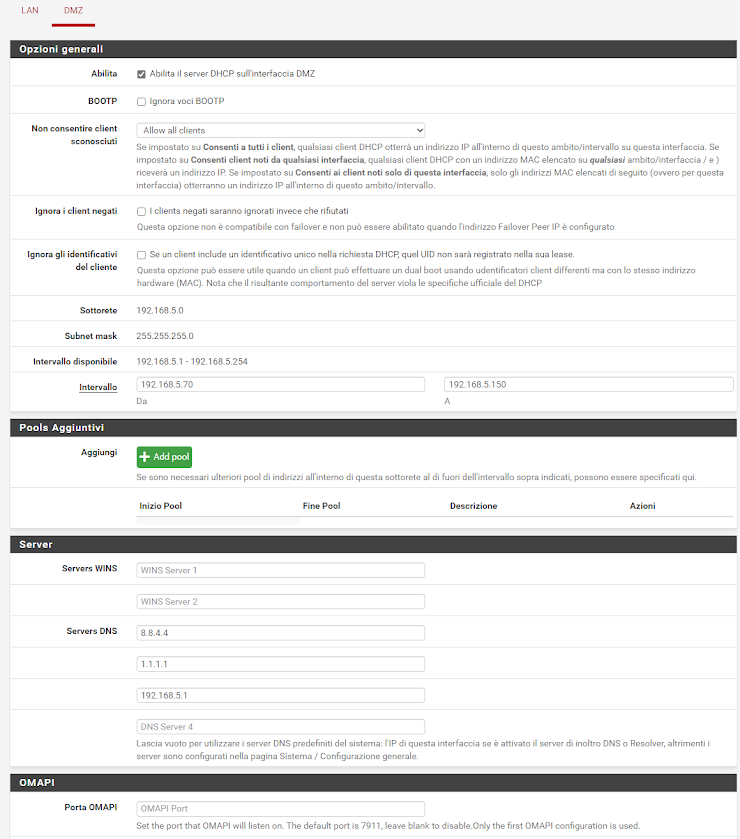
Configurazione interfacce LAN e DMZ - Qui decidi quali IP assegnare a ogni zona
📝 COSA SIGNIFICANO QUESTE IMPOSTAZIONI?
IPv4 Address: L'"indirizzo di casa" di questa interfaccia (es: 192.168.1.1)
Subnet Mask: Quante "case" ci sono nel tuo quartiere (di solito 255.255.255.0 = 254 dispositivi)
Description: Un nome che capisci tu (es: "Rete Casa" invece di "LAN")
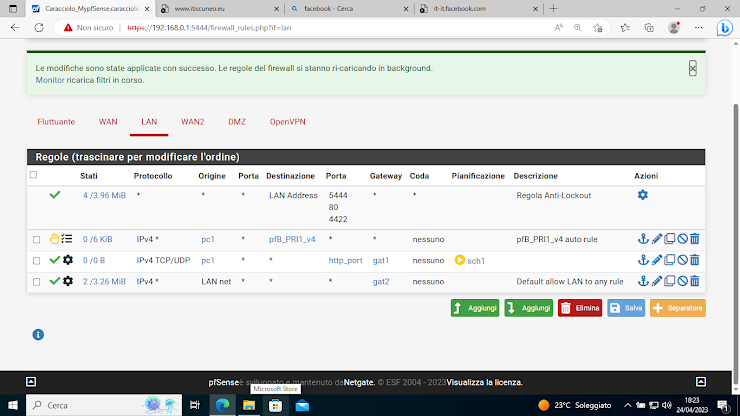
Configurazione regole per interfaccia LAN - Qui permetti o blocchi il traffico
💡 Cambio Hostname - Perché è Importante?
L'hostname è il "nome" del tuo firewall. Invece di chiamarsi "pfsense" puoi chiamarlo:
• firewall-casa (se è per casa)
• ufficio-milano (se è per l'ufficio)
• gateway-azienda (se è per l'azienda)
Così quando lo vedi in rete, capisci subito di cosa si tratta!
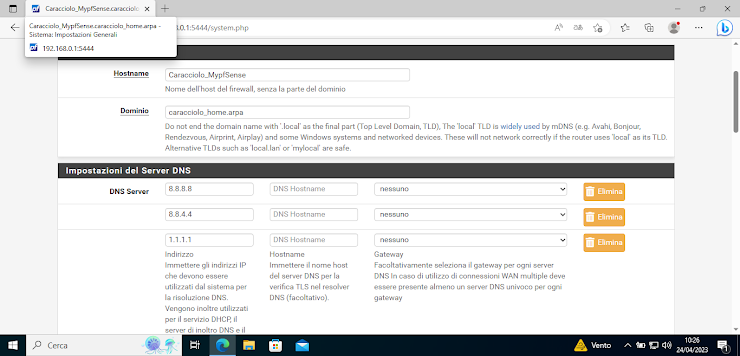
Modifica dell'hostname di sistema - Qui dai un nome al tuo firewall
🔐 Sicurezza: Cambio Password - FALLO SUBITO!
La password di default è pfsense - tutti la sanno!
Come scegliere una buona password:
1. Almeno 12 caratteri
2. Lettere maiuscole + minuscole + numeri + simboli
3. Niente parole del dizionario
4. Usa un gestore password come Bitwarden (gratis)
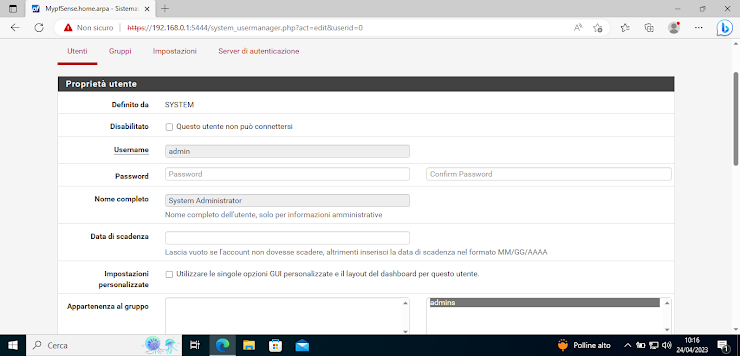
Cambio password amministratore - La prima cosa da fare dopo l'installazione!
🎥 Video Tutorial: Configurazione Iniziale
Impara a configurare le interfacce, cambiare hostname e password in questo video dettagliato.
▶️ Guarda il Video: Configurazione Base🛡️ Configurazione Firewall - Spiegata Facile
Immagina le regole firewall come le istruzioni di un buttafuori:
1. Controlla ogni "persona" (pacchetto di dati) che vuole entrare/uscite
2. Legge dall'alto al basso la lista delle regole
3. Appena trova una regola che corrisponde, la applica e STOP
4. Se nessuna regola corrisponde, blocca tutto (default deny)
🎯 Regole Firewall - Come Crearle
Il firewall di pfSense usa stateful packet filtering. Significa che ricorda le conversazioni: se tu apri una connessione a Google, permette a Google di risponderti.
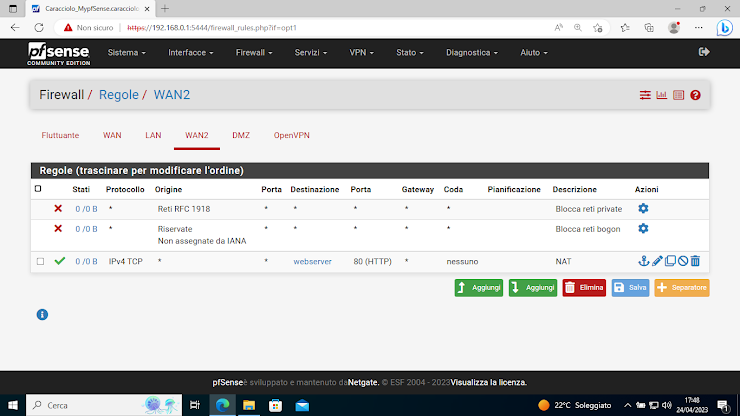
Regole firewall interfaccia WAN - Qui controlli cosa entra da Internet
🔍 LEGGERE UNA REGOLA FIREWALL
Action: PASS (lascia passare) o BLOCK (blocca)
Interface: Su quale "porta" applicare la regola (WAN, LAN, DMZ)
Protocol: Tipo di traffico (TCP, UDP, ICMP)
Source: Chi invia (es: qualsiasi, o un IP specifico)
Destination: Chi riceve (es: qualsiasi, o un IP specifico)
Port: La "porta" specifica (es: 80 per HTTP, 443 per HTTPS)
📋 Firewall Aliases - Le Tue "Liste Rapide"
Invece di ricordare ogni numero (IP), crei un contatto:
• "Server-Ufficio" = 192.168.1.10, 192.168.1.11, 192.168.1.12
• "Stampanti" = 192.168.1.50, 192.168.1.51
• "Siti-Bloccati" = facebook.com, tiktok.com, instagram.com
Gli alias permettono di raggruppare IP, reti o porte con un nome simbolico.
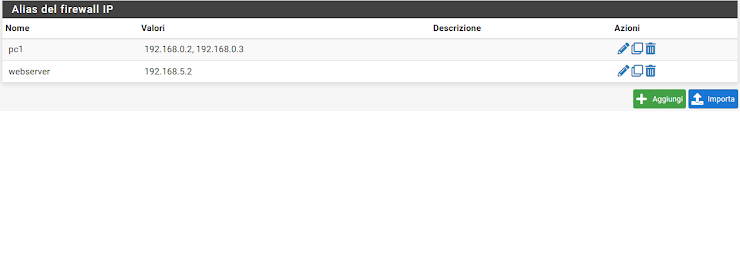
Creazione di un alias per semplificare le regole
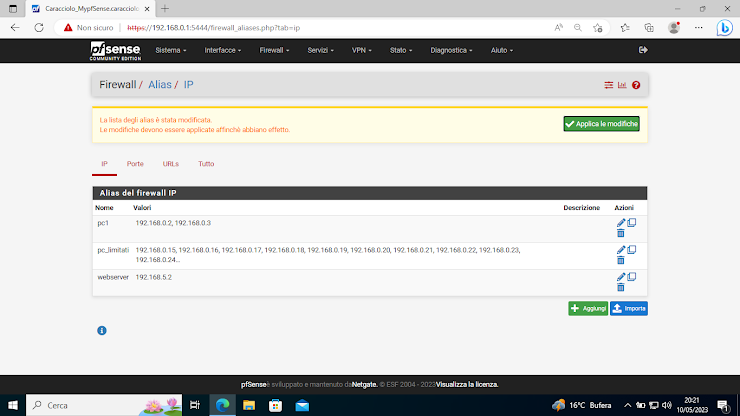
Lista degli alias configurati - Organizza tutto qui!
🌐 NAT e Port Forwarding - "Inoltra questa chiamata a..."
Quando qualcuno da Internet chiama il tuo IP pubblico sulla porta 80 (web), il port forwarding dice:
"Ah, questa chiamata per la porta 80 va al server 192.168.1.100!"
Senza port forwarding, le chiamate arrivano ma non sanno a chi consegnarle.

Configurazione regola NAT/Port Forward - Qui dici "inoltra questa porta a quel server"
🎥 Video Tutorial: Regole Firewall e NAT
Impara a creare e gestire correttamente le regole del firewall e il port forwarding.
▶️ Guarda il Video: Regole Firewall Complete📚 Risorsa Esterna: Firewall Avanzato
Per una guida dettagliata sulla configurazione avanzata del firewall:
📖 Guida Completa Firewall pfSense📡 Configurazione DHCP Server - L'Assegnatore Automatico
Quando arriva un nuovo dispositivo (telefono, laptop):
1. Chiede una camera: "Ciao, sono nuovo, dammi un IP!"
2. DHCP assegna una camera: "Prendi la camera 192.168.1.50"
3. Dice dove sono le cose: "Ascensore (gateway) è al 192.168.1.1, ristorante (DNS) è al 8.8.8.8"
4. Registra l'ospite: Tiene traccia di chi è in quale camera
Il server DHCP assegna automaticamente indirizzi IP, gateway, DNS ai client.
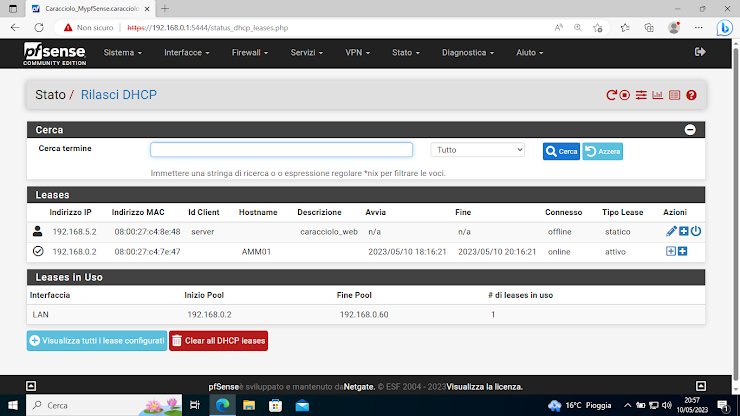
Visualizzazione dei lease DHCP attivi - Vedi tutti i dispositivi connessi alla tua rete
👀 COSA VEDI NEI DHCP LEASES?
IP Address: La "camera" assegnata al dispositivo
Hostname: Il nome del dispositivo (se lo dice)
MAC Address: Il "codice fiscale" della scheda di rete (unico al mondo)
Lease Expires: Quando scade il "contratto" (di solito 24 ore)
Status: Attivo o scaduto
📌 DHCP Static Mappings - La Prenotazione
La stampante di ufficio vuoi che sia sempre nella stessa "camera" (IP) in modo che tutti sappiano dove trovarla:
• Stampante-Ufficio = sempre 192.168.1.100
• NAS-Famiglia = sempre 192.168.1.200
• Server-Giochi = sempre 192.168.1.150
Assegna sempre lo stesso IP a dispositivi specifici (stampanti, server, NAS).
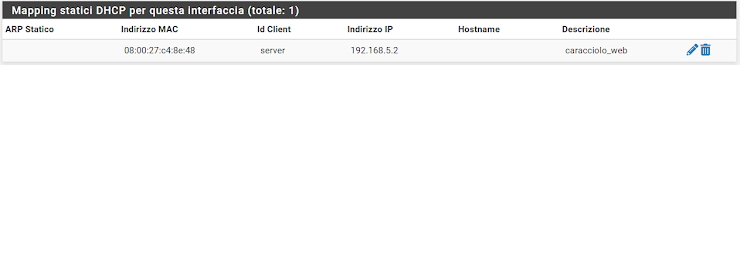
Configurazione prenotazione DHCP statica - Qui "riservi" un IP a un dispositivo specifico
🎥 Video Tutorial: DHCP Server Completo
Configurazione completa del DHCP server su pfSense con prenotazioni statiche.
▶️ Guarda il Video: DHCP Server Step-by-Step🔐 Configurazione VPN - Il Tunnel Sicuro
Senza VPN: I tuoi dati viaggiano "in chiaro" come una cartolina - tutti possono leggerla
Con VPN pfSense: I tuoi dati viaggiano in un tunnel blindato sotto l'oceano - nessuno può vederli
Risultato: anche su WiFi pubblico del bar, sei protetto come fossi in ufficio!
🚀 OpenVPN Road Warrior - VPN per Lavoratori Mobili
Configurazione VPN per utenti remoti che si connettono alla rete aziendale o domestica.
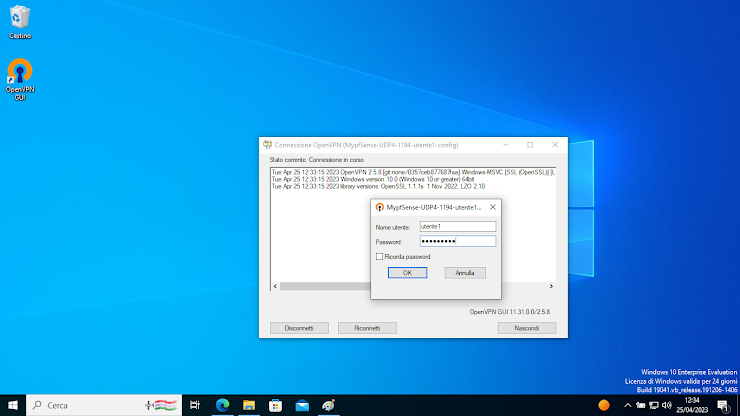
Creazione certificato per VPN OpenVPN - La "carta d'identità" digitale per la VPN
🔑 COSA SONO I CERTIFICATI?
I certificati sono come le carte d'identità digitali:
1. Dimostrano chi sei senza mostrare password
2. Sono unici per ogni persona/dispositivo
3. Sono verificabili dal firewall
4. Sono più sicuri delle password normali
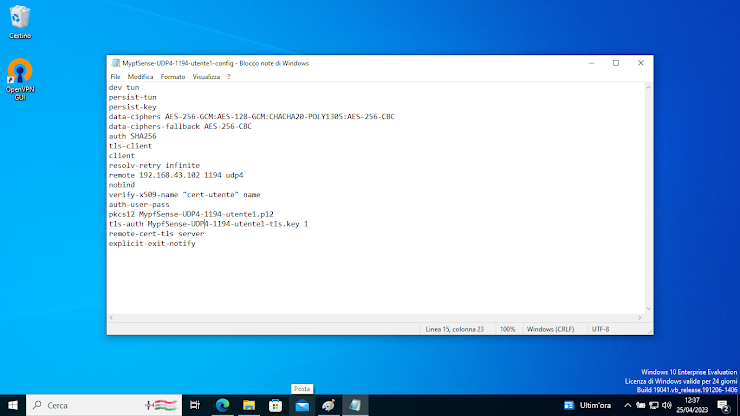
Configurazione connessione VPN - Qui crei il "tunnel" vero e proprio
🔍 Verifica Connessioni VPN - Chi è Collegato?
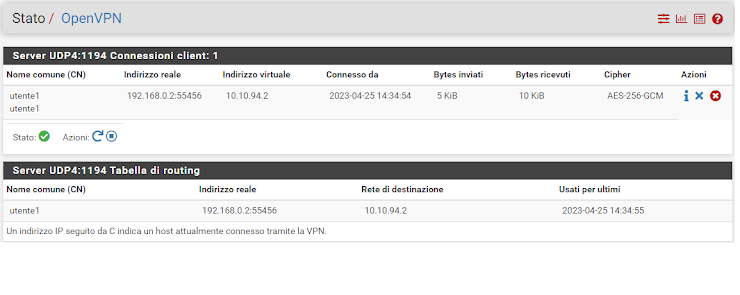
Monitoraggio connessioni VPN attive - Vedi chi è collegato e da dove
🎥 Video Tutorial: VPN Road Warrior Completa
Laboratorio pratico sulla creazione di una VPN Road Warrior passo dopo passo.
▶️ Guarda il Video: VPN Lab Completo💡 SCENARI PRATICI PER LA VPN
Per casa: Accedi al tuo NAS da vacanza, vedi telecamere IP da cellulare
Per ufficio: Lavoratori remoti accedono a server aziendali, trasferimenti sicuri
Per tutti: Navigazione sicura su WiFi pubblici, bypass restrizioni geografiche
⚡ Traffic Shaping (QoS) - Il Controllore del Traffico
Immagina un'autostrada dove:
Corsia VIP (massima priorità): Chiamate VoIP, videoconferenze
Corsia veloce (alta priorità): Gaming, streaming Netflix/YouTube
Corsia normale (media priorità): Navigazione web, email
Corsia lenta (bassa priorità): Download grandi, torrent, backup
Risultato: Nessuno "ruba" banda agli altri - tutto scorre liscio!
Il Traffic Shaping permette di prioritizzare determinati tipi di traffico (VoIP, gaming) rispetto ad altri (download, torrent).
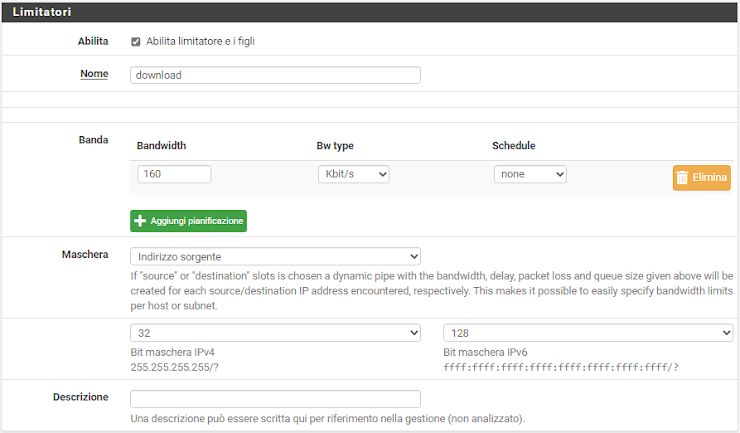
Configurazione limiti download - Decidi quanto banda massima per i download
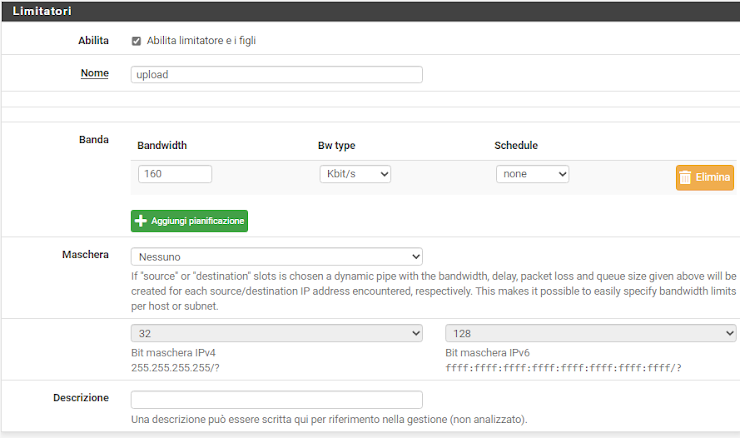
Configurazione limiti upload - Decidi quanto banda massima per l'invio dati
📊 DOWNLOAD vs UPLOAD - QUAL È LA DIFFERENZA?
Download (scaricare): Quando ricevi dati - es: guardare Netflix, scaricare file
Upload (caricare): Quando invii dati - es: fare videochiamate, caricare foto
La maggior parte delle connessioni ha più banda per il download che per l'upload.
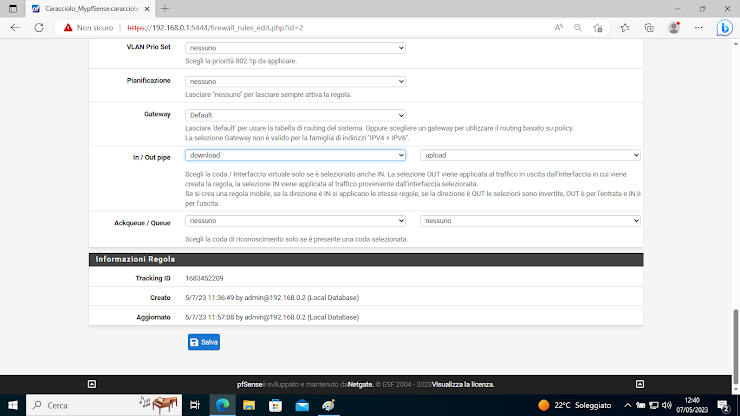
Applicazione limiti traffico tramite alias - Usa le tue liste per applicare regole
📅 Scheduler - Regole a Orari
Decidi quando certe regole si attivano:
• Dalle 8:00 alle 18:00 (orario lavoro): Limita YouTube, priorità a Teams
• Dalle 18:00 alle 22:00 (sera): Priorità a Netflix/Disney+
• Dalle 22:00 alle 8:00 (notte): Massima velocità per backup/aggiornamenti
• Weekend: Regole diverse, più flessibili
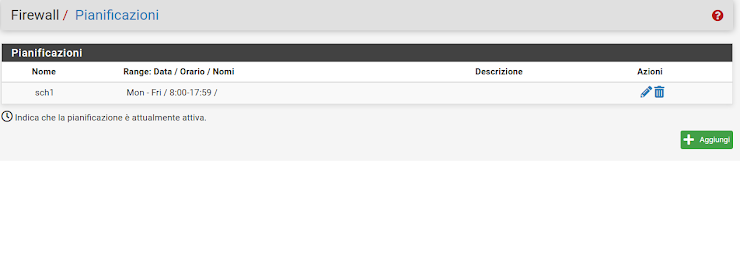
Configurazione scheduler per regole temporizzate - Qui decidi quando applicare le regole
📚 Risorsa Esterna: Traffic Shaping Avanzato
Per una guida dettagliata sulla configurazione del Traffic Shaper:
📖 Guida Completa Traffic Shaper🎥 Video Tutorial: QoS e Traffic Shaping
Impara a configurare il Quality of Service per ottimizzare la tua rete.
▶️ Guarda il Video: Traffic Shaping🔒 Configurazione DMZ - La Zona Cuscinetto
• La villa (LAN): Dove vivi tu, con i tuoi oggetti preziosi - MASSIMA SICUREZZA
• Il cortile recintato (DMZ): Dove ricevi gli ospiti - ACCESSO CONTROLLATO
• La strada (Internet): Dove passano tutti - PERICOLOSA
Se un ospite nel cortile si comporta male, lo butti fuori ma la villa è al sicuro!
Una DMZ (DeMilitarized Zone) è una rete isolata dove posizionare server accessibili da Internet senza esporre la LAN interna.
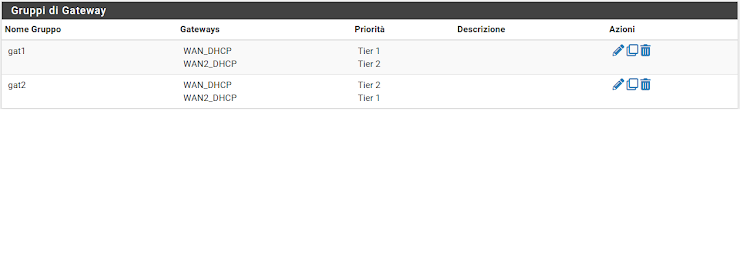
Configurazione gruppi di gateway - Per gestire più connessioni Internet
🌉 COSA SONO I GATEWAY?
I gateway sono le "porte d'uscita" verso Internet:
• Gateway principale: La tua linea Internet principale (es: fibra)
• Gateway secondario: Una linea di backup (es: 4G/5G)
• Gateway group: Un gruppo che usa entrambe (se una cade, usa l'altra)
Utile per non perdere mai la connessione!
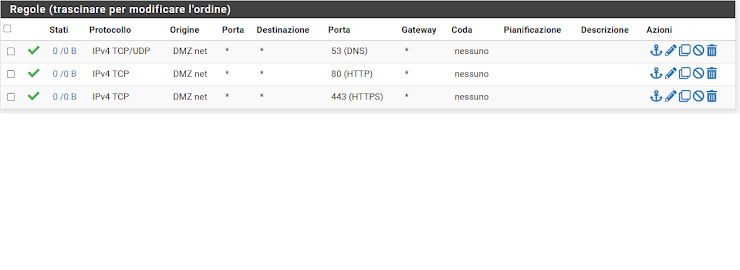
Regole firewall per DMZ (porte 50, 443, 5) - Qui permetti l'accesso solo a porte specifiche
💡 COSA METTERE IN DMZ?
Server web (sito aziendale)
Server email (se lo gestisci tu)
Telecamere IP (per vederle da fuori)
NAS remoto (per accesso file)
Server gioco (Minecraft, etc.)
MAI computer personali, server con dati sensibili!
📚 Risorsa Esterna: Setup Completo DMZ
Guida dettagliata con esempi pratici:
📖 How to Setup DMZ on pfSense📊 Monitoring e Analisi Traffico - Vedi Tutto in Tempo Reale
Ti permette di:
1. Vedere chi entra/esce dalla tua rete
2. Identificare comportamenti sospetti
3. Trovare problemi (es: dispositivo che consuma troppa banda)
4. Generare report (es: "mio figlio è stato 4 ore su TikTok")
Prevenire è meglio che curare!
📈 Dashboard e Grafici - La Tua Vetrina
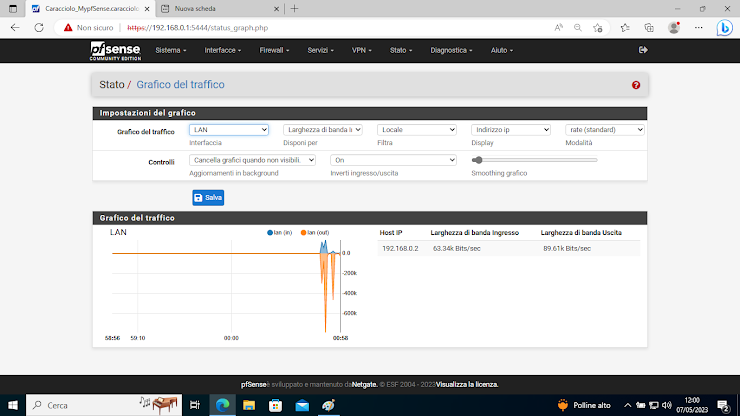
Grafico dettagliato del traffico IP - Vedi chi usa più banda e quando
📊 COSA TI DICONO QUESTI GRAFICI?
Picchi alti: Qualcuno sta scaricando/streammando
Traffico costante: Backup in corso o dispositivo "chiacchierone"
Traffico notturno: Aggiornamenti automatici o attività sospette
Confronto WAN/LAN: Quanto traffico entra vs esce
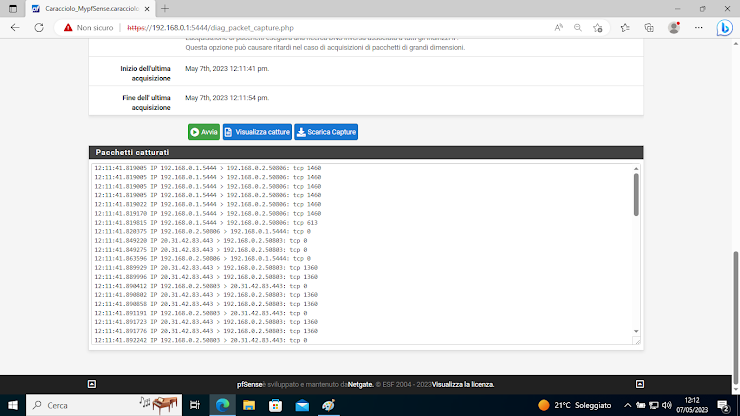
Analisi pacchetti e traffico di rete - Vedere ogni singolo "pacchetto" che passa
📦 ntopng - Advanced Traffic Analysis - Il Supervisore
Mentre la dashboard mostra il "quadro generale", ntopng ti permette di:
• Analizzare il DNA del traffico (che applicazioni, che siti)
• Seguire conversazioni specifiche tra due dispositivi
• Identificare anomalie (traffico insolito, potenziali minacce)
• Generare report dettagliatissimi
Per chi vuole davvero conoscere la propria rete!
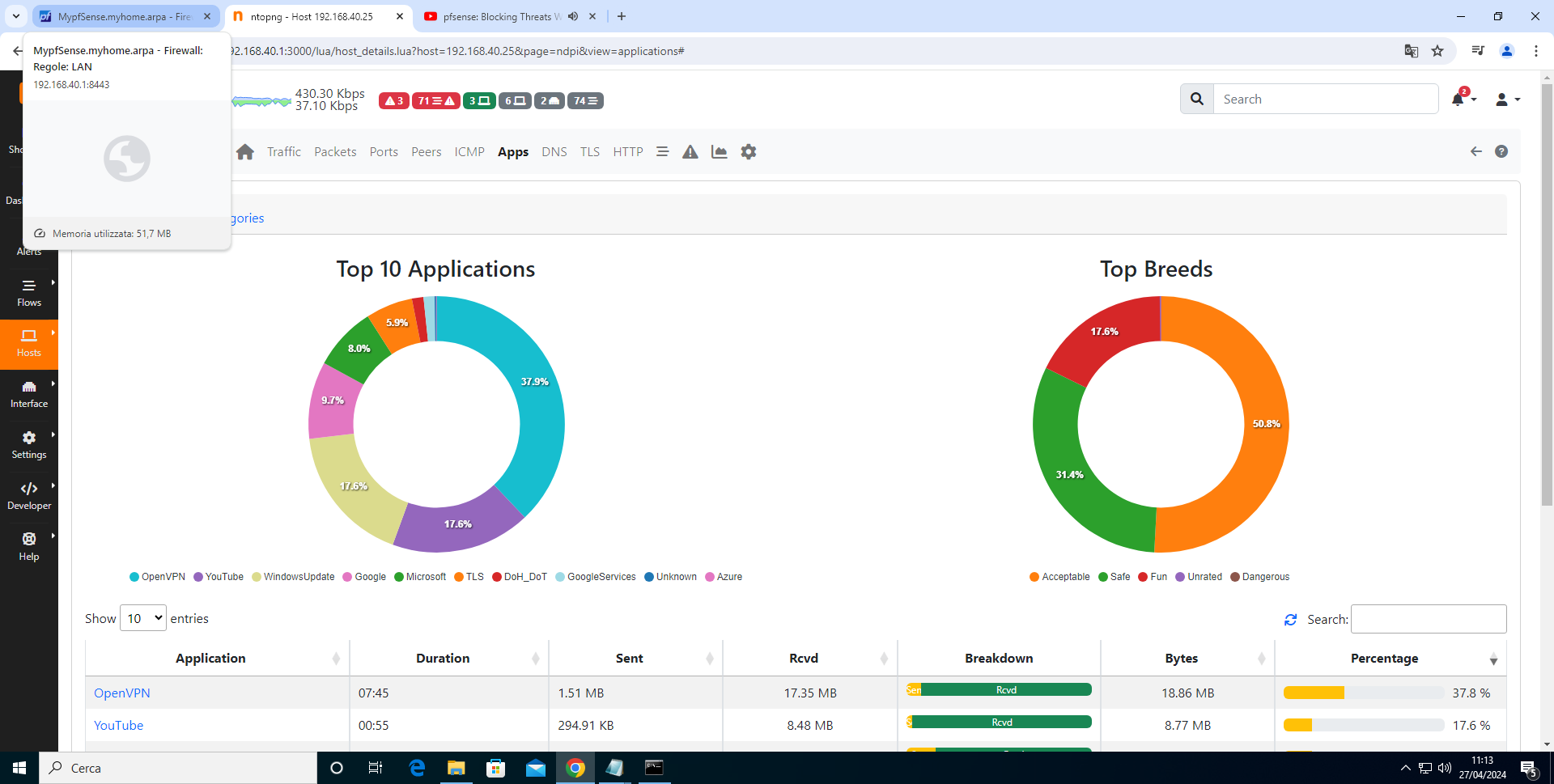
Dashboard ntopng per analisi traffico enterprise - Analisi professionale del traffico
🎥 Video Tutorial: Analisi Traffico Completa
Scopri come analizzare il traffico con gli strumenti integrati e ntopng.
▶️ Guarda il Video: Analisi Traffico Avanzata🔍 Troubleshooting - Risolvi Problemi Come un Pro
Sintomi → Diagnosi → Cura
1. Ascolta i sintomi (cosa non funziona?)
2. Fai esami (ping, traceroute, log)
3. Diagnostica il problema
4. Applica la cura (cambia configurazione)
5. Verifica la guarigione
Metodo scientifico applicato alla rete!
🎥 Video Tutorial: Problem Solving Completo
Due video dettagliati sulla risoluzione problemi più comuni:
▶️ Problem Solving - Parte 1 (Basi) ▶️ Problem Solving - Parte 2 (Avanzato)🌐 Problema: Nessuna Connessione Internet
Come quando la luce non si accende:
1. Controllo prese (le interfacce sono attive?)
2. Controllo interruttore (il modem è acceso?)
3. Controllo fusibile (il gateway risponde?)
4. Controllo lampadina (il DNS funziona?)
Procedi con ordine!
- Verifica stato interfaccia WAN (Status → Interfaces → WAN è UP?)
- Test gateway (Diagnostics → Ping → 8.8.8.8 → Risponde?)
- Verifica DNS (System → General Setup → DNS Server corretti?)
- Controlla regole firewall WAN (Firewall → Rules → WAN → Blocca tutto?)
- Riavvia servizi (Services → Restart DNS Resolver, DHCP)
- Riavvia tutto (Diagnostics → Reboot → Ultima spiaggia!)
🔥 Problema: Regole Firewall Non Funzionano
✅ Checklist - "La mia regola non funziona, perché?"
- ✅ Ordine corretto? Le regole si leggono dall'alto - una regola sopra può bloccare una sotto
- ✅ Interfaccia giusta? La regola è sulla LAN o sulla WAN? Controlla!
- ✅ Source/Destination corretti? Hai invertito mittente e destinatario?
- ✅ Apply Changes cliccato? Le modifiche non si salvano da sole!
- ✅ Stati resettati? (Diagnostics → States → Reset) Le connessioni vecchie continuano
- ✅ Log abilitati? Nella regola, seleziona "Log packets" per vedere se passa
🐢 Problema: Internet è Lento
📚 Risorsa Aggiuntiva: Blocco Siti Web
Per controllo avanzato dei siti web:
📖 Guida: Bloccare Siti Web su pfSense📝 CONSIGLIO PRATICO: TENER UN LOG
Quando cambi qualcosa, annotalo!
• Cosa hai cambiato
• Quando (data/ora)
• Perché (qual era il problema)
• Risultato (ha funzionato? creato nuovi problemi?)
Ti salverà ore di debugging in futuro!
📚 Glossario - Tutti i Termini Spiegati Semplice
Il "muro di fuoco" che protegge la tua rete. Controlla tutto ciò che entra ed esce.
Internet pubblico. La connessione che arriva dal tuo provider (Tim, Vodafone, Fastweb).
La tua rete interna. Tutti i dispositivi di casa/ufficio collegati tra loro.
Una zona "cuscinetto" tra Internet e la tua LAN. Dove metti server pubblici ma isolati.
Un "tunnel sicuro" attraverso Internet. Ti fa sembrare di essere in un altro posto.
L'"indirizzo di casa" di un dispositivo in rete. Esempio: 192.168.1.10.
L'"elenco telefonico" di Internet. Traduce "google.com" in "142.250.184.78".
L'"addetto alle camere" che assegna indirizzi IP automaticamente ai nuovi dispositivi.
Il "controllore del traffico" che decide chi ha priorità sulla rete.
Traduce gli IP privati (dentro casa) in IP pubblico (verso Internet) e viceversa.
"Inoltra questa chiamata a..." Dice a chi consegnare il traffico che arriva su una porta specifica.
La "rubrica" del firewall. Invece di ricordare IP, ricordi nomi (es: "Stampanti", "Server").
La "porta d'uscita" verso Internet. Di solito il tuo modem/router del provider.
Definisce quanto è grande il tuo "quartiere" di rete. 255.255.255.0 = 254 dispositivi.
Il "codice fiscale" della scheda di rete. Unico al mondo, identifica il dispositivo fisico.
✅ Best Practices - Le Regole d'Oro
🔐 Sicurezza - Non Sottovalutarla!
- Cambia password di default immediatamente - È la prima cosa che provano gli hacker
- Usa HTTPS per interfaccia web - I dati viaggiano criptati
- Disabilita SSH se non necessario - Una porta in meno da attaccare
- Abilita Auto Logout - Se ti dimentichi loggato, dopo X minuti esce
- Limita accesso web solo da LAN - O da IP specifici se devi accedere da fuori
- Aggiorna regolarmente pfSense - Gli aggiornamenti chiudono falle di sicurezza
- Fai backup prima di aggiornare - Se qualcosa va storto, torni indietro
💾 Backup - Il Tuo Salvavita
- Backup automatico settimanale - pfSense lo fa da solo, configura l'email
- Backup manuale prima di modifiche importanti - "Prima di operare, fai backup!"
- Conserva backup offline - Su USB, cloud, altro PC
- Testa ripristino periodicamente - Un backup non testato è inutile
- Backup criptati - Se contengono password
- Versioni multiple - Tieni gli ultimi 3-5 backup
📈 Performance - Mantieni Veloce
- Monitora uso CPU/RAM - Se è sempre al 100%, serve hardware migliore
- Limita regole firewall - Troppe regole rallentano (soprattutto se con logging)
- Usa SSD invece di HDD - I log e il sistema vanno più veloci
- Disabilita servizi inutili - Ogni servizio consuma risorse
- Ottimiza MTU - Soprattutto su PPPoE (di solito 1492 invece di 1500)
- Pulisci log vecchi - I log possono riempire il disco
❓ Domande Frequenti (FAQ)
NO! Questa guida è pensata proprio per principianti. Con le interfacce grafiche moderne di pfSense, è molto più semplice di quanto sembri. Inizia con configurazioni base e aggiungi funzionalità mano a mano che le impari.
Il software è completamente gratuito. Costi possibili: hardware (PC vecchio o appliance 100-300€), elettricità (20-40€/anno), supporto professionale (solo se vuoi). Paragonato a firewall commerciali (500-2000€ + abbonamenti), è estremamente conveniente.
Praticamente NO se l'hardware è adeguato. Un PC anche vecchio può gestire una connessione da 1 Gbps. Anzi, spesso pfSense migliora le performance perché rimuove traffico inutile e ottimizza le connessioni.
Niente panico! pfSense ha: backup automatico, console fisica (puoi sempre accedere direttamente al PC), reset (in 5 minuti torni a configurazione factory), modalità sicura. Consiglio: fai sempre un backup manuale prima di modifiche importanti.
Perfetto per entrambi! Per casa: protezione da malware, controllo parental, VPN per accedere a casa da fuori, ottimizzazione gaming. Per ufficio: le stesse funzioni + separazione reti, VPN per dipendenti, monitoraggio avanzato. È come una Ferrari che puoi guidare anche per andare a fare la spesa.
Timeline realistica: Giorno 1: installazione (2-3 ore). Settimana 1: firewall base, DHCP, DNS (1 ora al giorno). Mese 1: VPN, regole avanzate (30 min al giorno). 3 mesi: diventi autonomo per il 90% delle necessità. Molte persone diventano sufficientemente competenti in un weekend intensivo.
🎓 Conclusione - Ora Sei Pronto!
Complimenti! Hai appena completato la guida più completa e comprensibile su pfSense. Ora hai tutte le competenze per configurare e gestire pfSense professionalmente, sia per casa che per lavoro.
📚 Prossimi Passi - Cosa Imparare Ora?
- Esplora package aggiuntivi - Snort/Suricata (IPS), HAProxy (load balancer), Squid (proxy)
- Configura High Availability con CARP - Due firewall, se uno si rompe l'altro prende il controllo
- Implementa Captive Portal - Pagina di login per WiFi ospiti (come al bar)
- Integra con sistemi SIEM - Centralizza i log per analisi sicurezza
- Approfondisci IPsec VPN - Per connessioni site-to-site (tra due uffici)
- Implementa VLAN - Reti separate sullo stesso cavo (ufficio, ospiti, IoT)
🚀 Inizia Oggi - Il Primo Passo è il Più Importante
1. Provalo in VirtualBox (zero rischi)
2. Segui un video tutorial (link qui sotto)
3. Configura solo firewall base
4. Unisciti alla community (forum ufficiali)
5. Passa all'hardware reale quando ti senti pronto
💪 Prendi il Controllo della Tua Sicurezza Digitale!
pfSense non è solo un firewall. È libertà digitale: controllo sulla tua privacy, sicurezza per la tua famiglia, professionalità per la tua attività.
La tua rete merita la migliore protezione. Inizia oggi stesso!